
Zwei Bereiche. Befehle in Alltagssprache.
DuoNavigator ist ein nativer Dateimanager für macOS, gemacht für die Tastatur. Arbeite in zwei Ordnern nebeneinander oder schreib einfach, was du brauchst, etwa „bewege die PDFs in einen neuen Ordner namens Rechnungen“, prüfe den Plan und wähle „Ausführen“.
DuoNavigator gibt es für macOS. Anmeldungen helfen uns zu entscheiden, was wir als Nächstes entwickeln; für andere Plattformen ist kein Erscheinungstermin angekündigt.
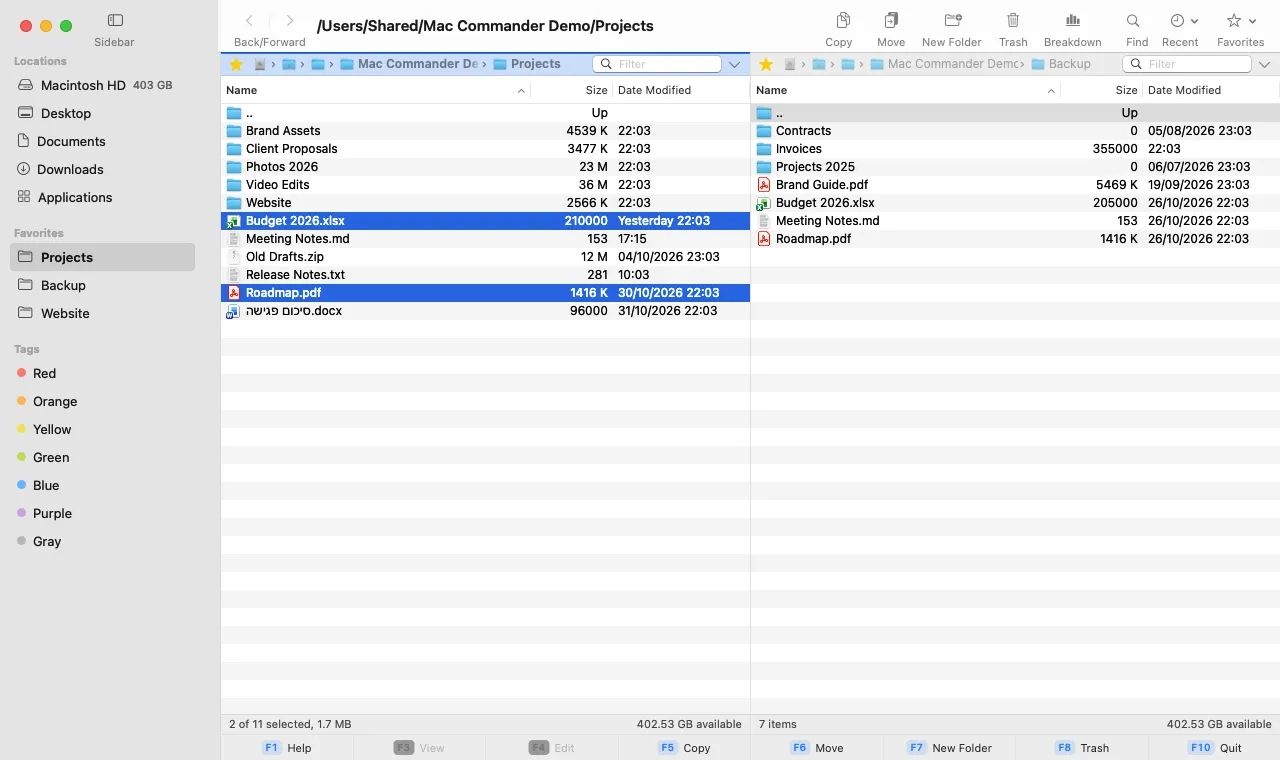
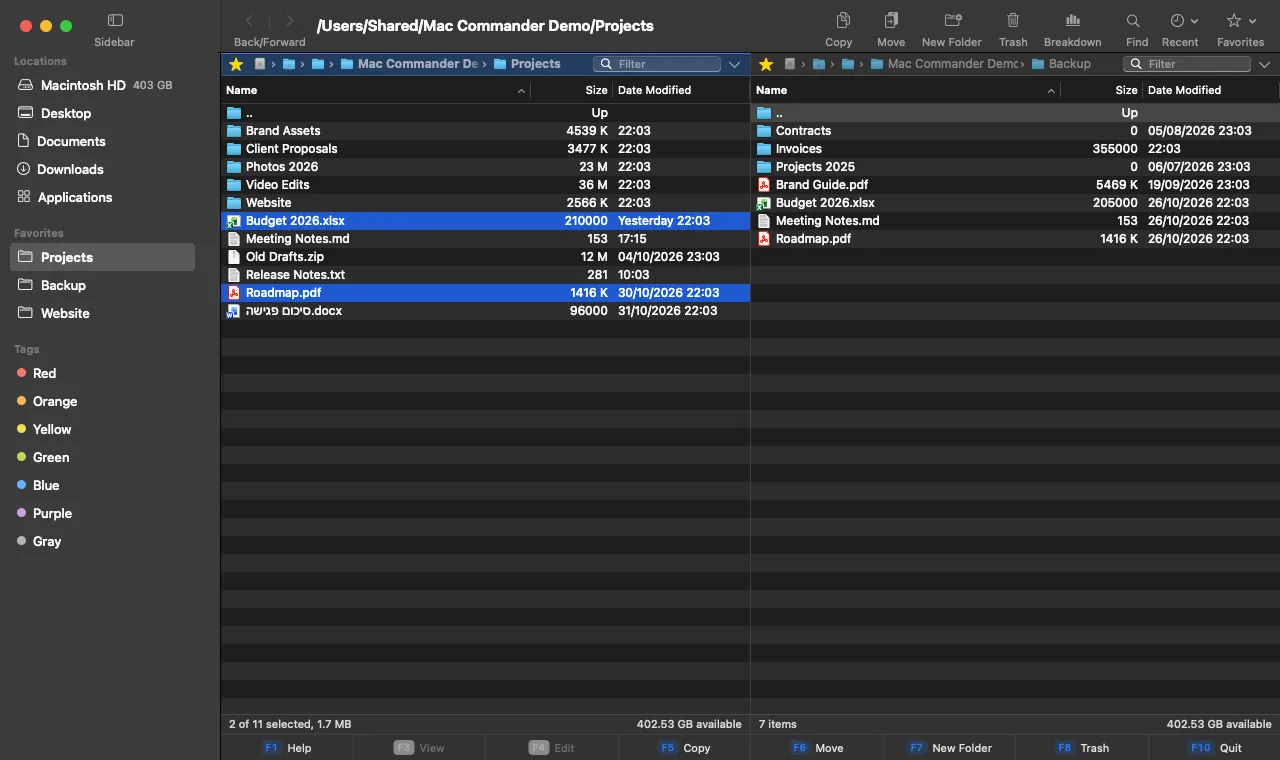
Drücke Tab, um zwischen den Bereichen zu wechseln
Sag, was du brauchst. Prüfe den Plan. Wähle „Ausführen“.
Schreib eine Anfrage in Alltagssprache, auf Deutsch, Englisch, Hebräisch, Arabisch oder in jeder anderen Sprache. Ask macht daraus einen Plan, den du lesen kannst: welche Dateien, in welchem Bereich und jeder einzelne Schritt. Nichts wird kopiert, bewegt, umbenannt oder in den Papierkorb gelegt, bevor du „Ausführen“ wählst.
Probier Anfragen wie
- “bewege die PDFs in einen neuen Ordner namens Rechnungen”
- “welche Dateien unterscheiden sich zwischen den beiden Ordnern?”
- “was sind die fünf größten Dateien hier?”
- “komprimiere die ausgewählten Dateien in den anderen Bereich”
- “העתק את קובצי ה-PDF לחלונית השנייה”
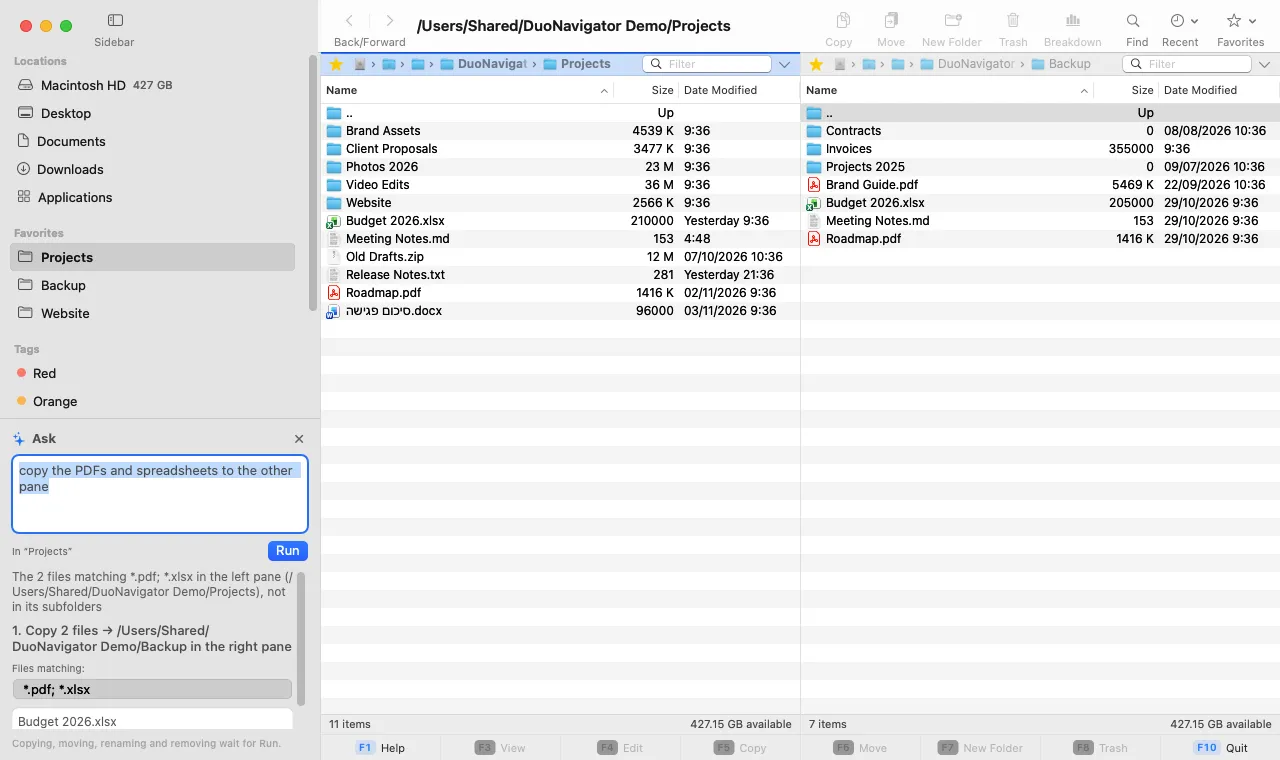
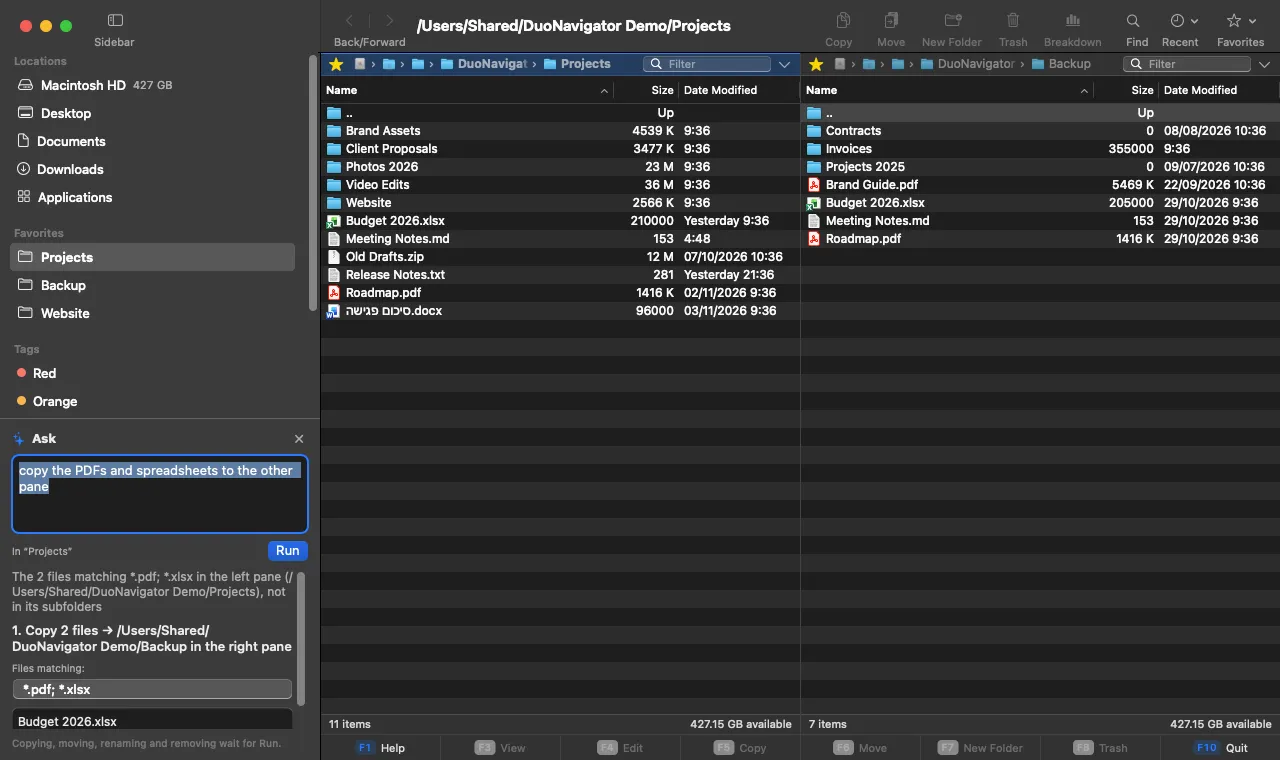
Du prüfst, bevor etwas passiert
Kopieren, Bewegen, Umbenennen, Komprimieren und das Legen in den Papierkorb warten auf „Ausführen“. Hat sich seit der Vorschau etwas geändert, zeigt Ask den neuen Plan, statt ihn auszuführen.
Antworten, auf deinem Mac gezählt
Fragen danach, wie viele Dateien es gibt, welche die größten oder neuesten sind oder was sich zwischen den beiden Bereichen unterscheidet, beantwortet die App selbst – anhand der Dateien auf deinem Mac.
Aus, bis du es einschaltest
Ask nutzt Claude (von Anthropic) über unseren Server. Es sendet deine Anfrage, Ordnerpfade und Dateinamen, nie den Inhalt deiner Dateien, und unser Server speichert keine Kopie.
Gemacht für alle, die viele Dateien bewegen
Ask in Alltagssprache
Drücke ⌘K, sag, was du brauchst, und prüfe den Plan, bevor sich etwas ändert. Fragen zu deinen Dateien werden auf deinem Mac beantwortet.
Zwei Bereiche, komplett per Tastatur
Arbeite in zwei Ordnern gleichzeitig, mit Tabs in jedem Bereich. Jeder Befehl hat einen Menüeintrag, die meisten auch einen Kurzbefehl.
Dateioperationen, denen du vertrauen kannst
Nichts wird stillschweigend überschrieben. Bei jedem Konflikt entscheidest du, was passiert, und gelöschte Objekte landen im Papierkorb. ⌘Z widerruft Dateivorgänge.
Synchronisieren und in großen Mengen umbenennen
Vergleiche zwei Ordner und prüfe jede Änderung vor dem Synchronisieren. Benenne Hunderte Dateien auf einmal um – mit Vorlagen, Datumsangaben und regulären Ausdrücken.
Sehen, was einen Ordner füllt
Die Ordneranalyse zeigt im anderen Bereich, woraus ein Ordner besteht – die größten Objekte zuerst.
Nativ, lokal und unaufdringlich
Mit AppKit für macOS gebaut. Keine Accounts und keine Telemetrie. Die App geht nur online, wenn du Ask verwendest oder uns einen Bericht sendest.
Wie schneidet DuoNavigator im Vergleich ab?
Zwei-Bereich-Dateimanager wie ForkLift, Commander One und QSpace bieten mehrere Bereiche, Server-Verbindungen und mehr Archivformate. DuoNavigator konzentriert sich auf lokale Dateien: zwei Bereiche, Abgleich, Stapel-Umbenennen, Widerrufen und Ask, das eine geschriebene Anfrage in einen Plan verwandelt, den du vor dem Ausführen prüfst. Es verbindet sich nicht mit Servern.
Häufige Fragen
Was kostet die App?
DuoNavigator kannst du kostenlos laden.
Auf welchen Macs läuft die App?
Die empfohlene Version erfordert macOS 14.0 oder neuer. Auf der Downloadseite steht, welche Architekturen für jede Version verfügbar sind.
Ersetzt die App den Finder?
Sie arbeitet neben dem Finder. Mit ⌥⌘R zeigst du jedes Objekt im Finder an, und Dateien öffnest du in ihren Standard-Apps.
Verbindet sich die App mit dem Internet?
Nur wenn du es willst. Ask (⌘K) sendet, sobald du es aktivierst, deine Anfrage an unseren Server, und Hilfe › Fehler melden … sendet den Bericht, den du schreibst. Sonst geht nichts online: keine Accounts, keine Telemetrie und keine automatischen Updates. Neue Versionen lädst du von dieser Website.
Bereit für DuoNavigator?
Lade die empfohlene Version oder sieh dir alle Versionen an.
DuoNavigator gibt es für macOS. Anmeldungen helfen uns zu entscheiden, was wir als Nächstes entwickeln; für andere Plattformen ist kein Erscheinungstermin angekündigt.