
Funktionen
Geordnet nach dem, was du vorhast. Alles auf dieser Seite gibt es heute schon in der App.
Ask in Alltagssprache
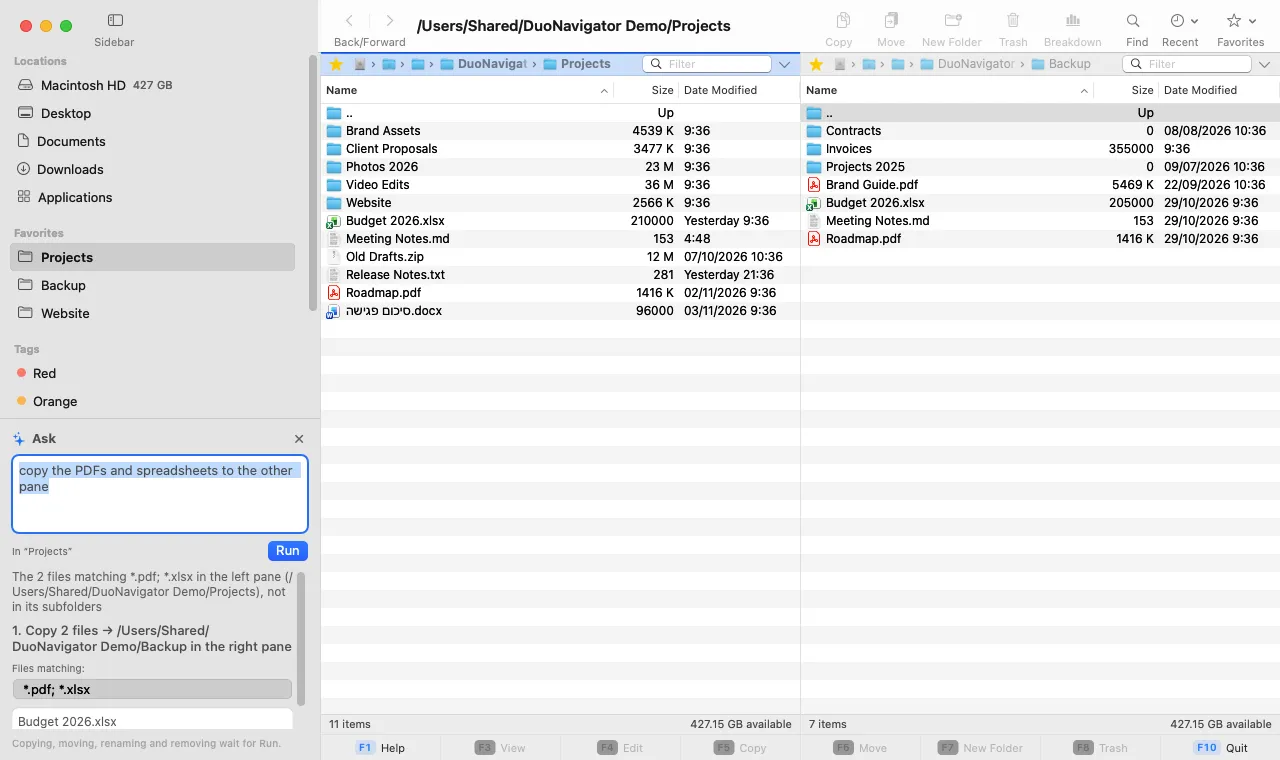
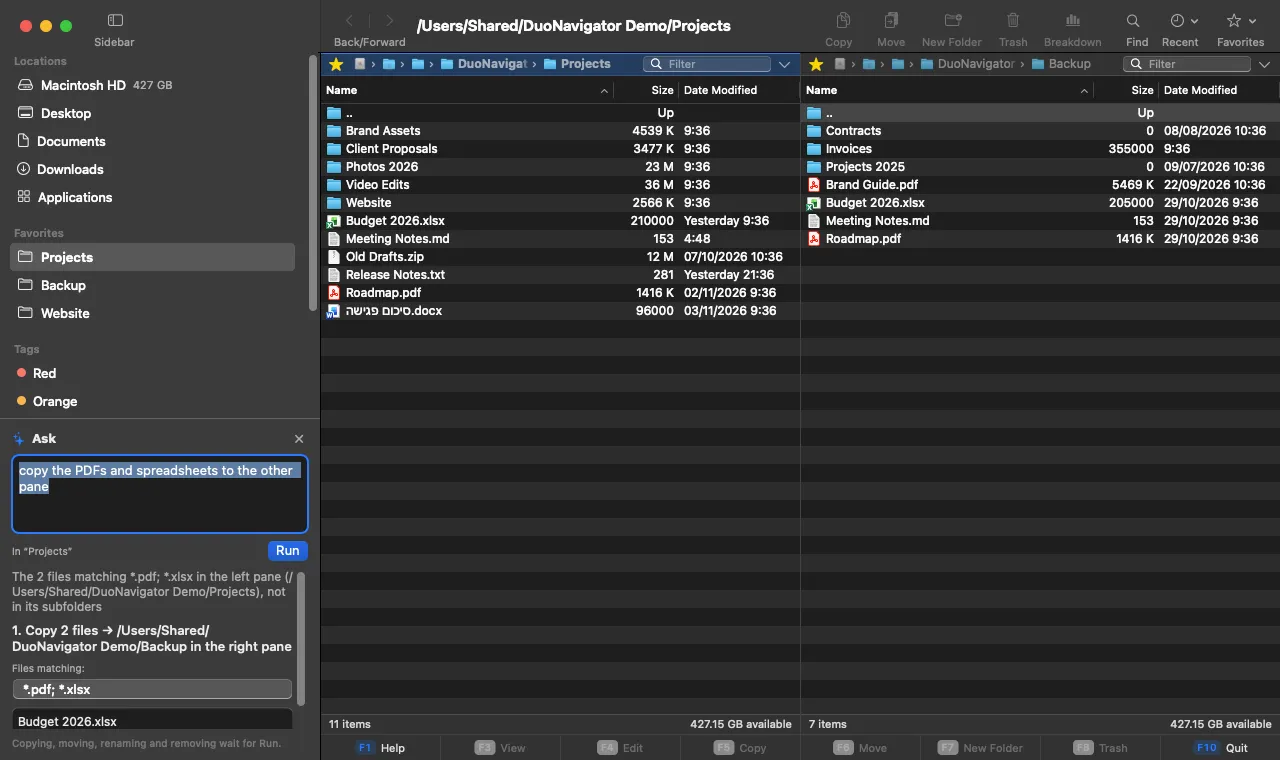
Sag, was du brauchst, prüfe den Plan, wähle „Ausführen“.
Anfragen in jeder Sprache
Drücke ⌘K und schreib, was du willst: „bewege die Rechnungen in einen neuen Ordner“, „wähle die Bilder aus“, „sortiere nach Größe“. Du kannst Anfragen in jeder Sprache schreiben, und Ask stellt eine kurze Rückfrage, wenn eine Anfrage unklar ist.
Kurzbefehl: ⌘K
Ein Plan, bevor sich etwas ändert
Ask zeigt, welche Objekte betroffen sind, in welchem Bereich, und jeden Schritt. Kopieren, Bewegen, Umbenennen, Komprimieren und das Legen in den Papierkorb warten, bis du „Ausführen“ wählst, und hat sich seit der Vorschau etwas geändert, zeigt Ask den neuen Plan, statt ihn auszuführen. Danach macht die Taste „Widerrufen“ oder ⌘Z rückgängig, was Ask getan hat.
Antworten auf deinem Mac
Frag, wie viele Dateien ein Ordner enthält, wie viel Platz sie belegen, welche die größten oder neuesten sind oder was sich zwischen den beiden Bereichen unterscheidet. Die App zählt die Dateien selbst; ihr Inhalt wird nie gesendet.
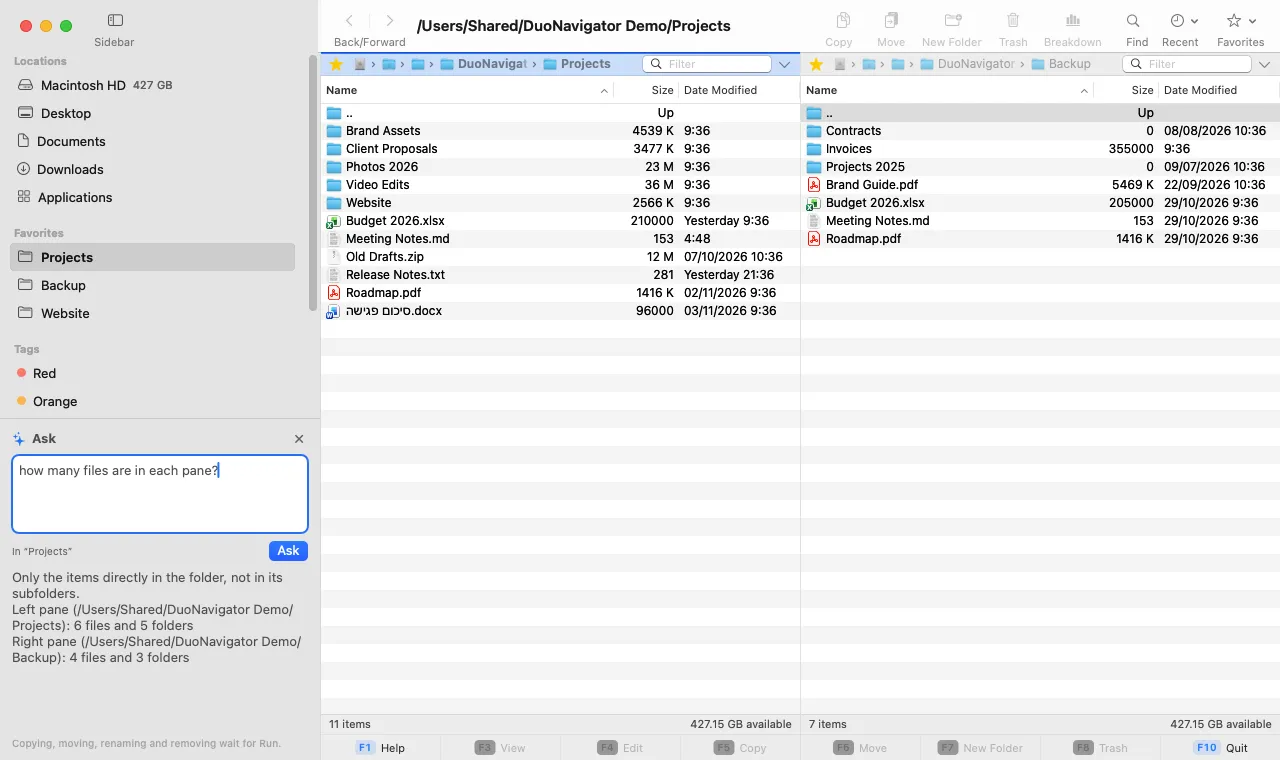
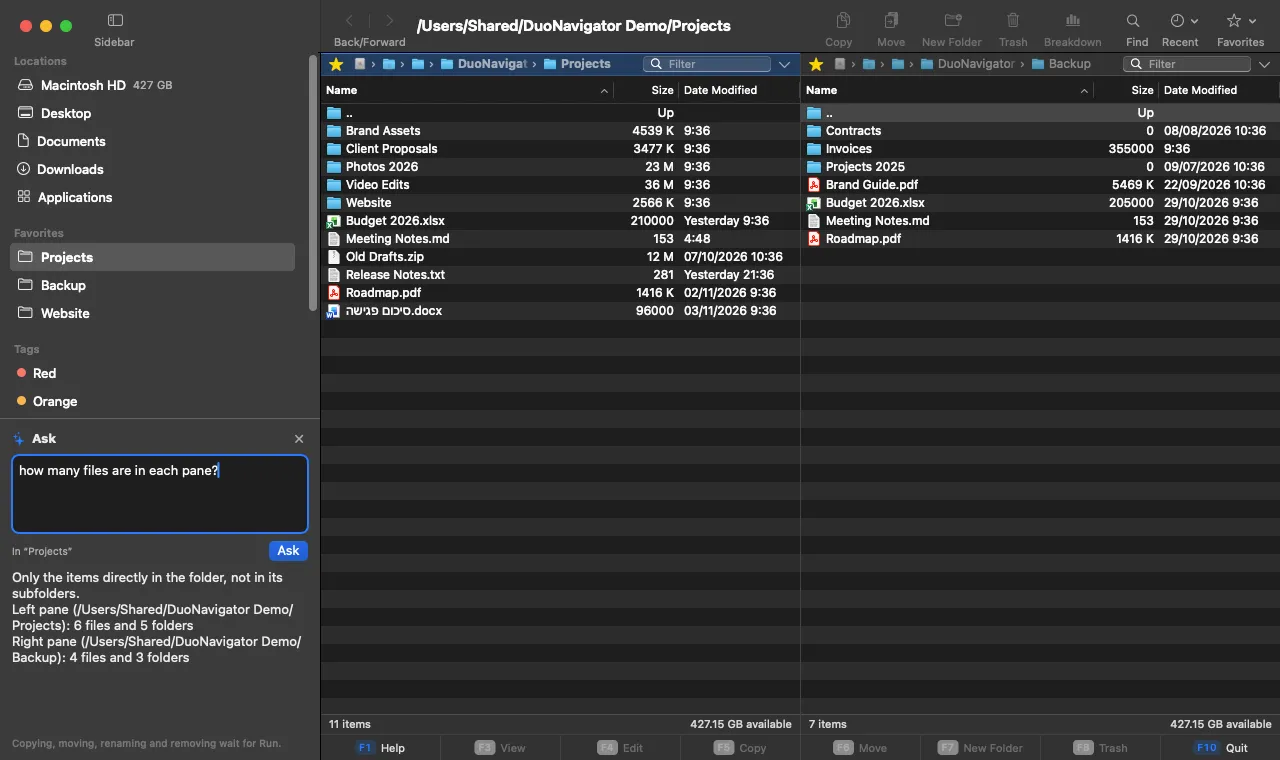
Die ganze App, auf Zuruf
Ask führt die Befehle der App selbst aus: Dateien öffnen, ansehen und bearbeiten, sortieren, komprimieren und entpacken, Stapelumbenennung, Ordner synchronisieren, Ordneranalyse, Dateien suchen, Tabs und Darstellungsoptionen – mit denselben sicheren Operationen wie über die Tastatur.
Aus, bis du es einschaltest
Ask nutzt Claude (von Anthropic) über unseren Server, um die Anfrage zu verstehen. Es sendet die Anfrage, die Ordnerpfade (deinen Benutzerordner als ~) und Dateinamen, nie Dateiinhalte, und unser Server speichert keine Kopie. Die Details stehen in der Datenschutzerklärung.
Schnell ans Ziel
Zwei unabhängige Bereiche und ein Arbeitsablauf, der bei der Tastatur beginnt.
Zwei Bereiche mit Tabs
Jeder Bereich hat einen eigenen Ordner, eigene Tabs und einen eigenen Verlauf. Mit Tab wechselst du den aktiven Bereich, mit ⌘U tauschst du die Bereiche, und mit ⌥⌘U zeigst du in beiden denselben Ordner.
Kurzbefehl: Taboder⌘T
Seitenleiste
Festplatten mit ihrem freien Speicher, deine Standardordner, Favoriten, Tags und Vorgaben – in einer Seitenleiste, die du mit ⌃⌘S ausblenden kannst. Ein Klick öffnet im aktiven Bereich, ⌥-Klick im anderen, und Dateien, die du auf einen Ort ziehst, werden dorthin kopiert.
Kurzbefehl: ⌃⌘Soder⌥⌘S
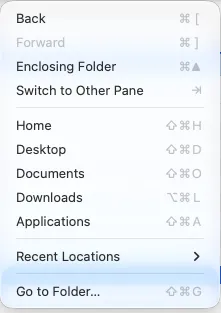
Favoriten und zuletzt besuchte Orte
Füge den aktuellen Ordner zu den Favoriten hinzu und springe mit ⌃1 bis ⌃9 zu den ersten neun. Zuletzt besuchte Ordner sind in jedem Bereich und in der Titelleiste nur einen Klick entfernt.
Kurzbefehl: ⌘Boder⌃1 … ⌃9
Finder-Tags
Klicke in der Seitenleiste auf einen Tag, um alle Dateien mit diesem Tag aufzulisten, gefunden von Spotlight.
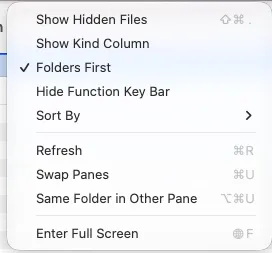
Filter und unsichtbare Dateien
Filtere den aktiven Bereich nach Namen, auch mit Platzhaltern, und blende unsichtbare Dateien ein oder aus, wann immer du sie brauchst.
Kurzbefehl: ⌘Foder⇧⌘.
Sicher kopieren, bewegen und ordnen
Dateioperationen, die so gebaut sind, dass deine Daten nie verloren gehen.
Zwischen den Bereichen kopieren und bewegen
F5 kopiert und F6 bewegt die Auswahl in den anderen Bereich, mit echtem Fortschritt und der Möglichkeit zum Abbrechen. Beim Bewegen zwischen Volumes wird alles vollständig kopiert, bevor die Quelle entfernt wird.
Kurzbefehl: F5oderF6
Widerrufen und Wiederholen
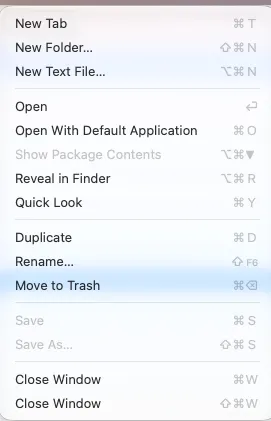
Bearbeiten › Widerrufen (⌘Z) macht Kopieren, Bewegen, Umbenennen, Stapel-Umbenennen, neue Ordner und Dateien, ZIP, Abgleich und In den Papierkorb legen rückgängig, bis zu 30 Schritte zurück. Kopien kommen in den Papierkorb, bewegte Objekte an ihren Platz zurück; nichts wird endgültig gelöscht. Seitdem geänderte Objekte bleiben unberührt, und der Verlauf endet, wenn du die App beendest.
Kurzbefehl: ⌘Zoder⇧⌘Z
Bei jedem Konflikt entscheidest du
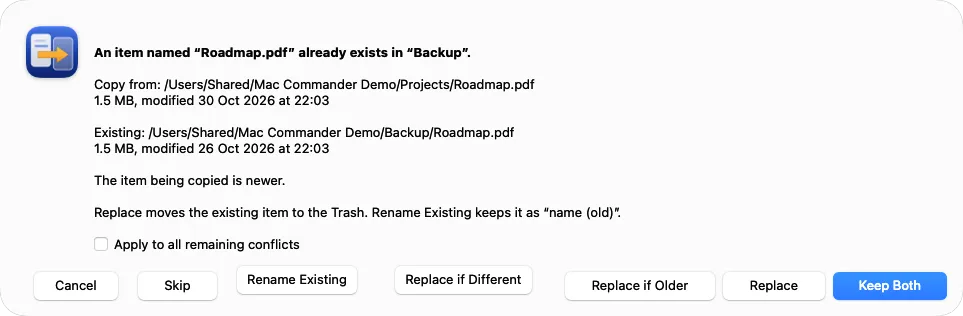
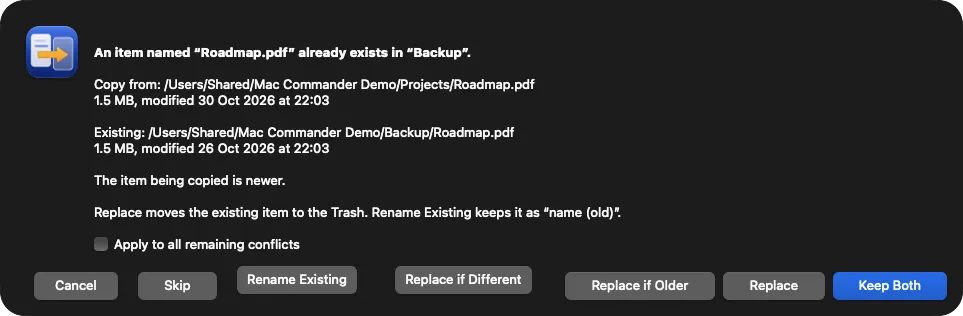
Wenn ein Name schon existiert, wähle „Beide behalten“, „Ersetzen“, „Ersetzen, wenn älter“, „Ersetzen, wenn anders“, „Vorhandenes umbenennen“ oder „Überspringen“ – für ein Objekt oder für alle. Ordner mit demselben Namen lassen sich zusammenführen.
Papierkorb statt endgültigem Löschen
Löschen bewegt Objekte nach einer Bestätigung in den Papierkorb. Auch ersetzte Objekte landen im Papierkorb, sodass du sie zurückholen kannst.
Kurzbefehl: F8
Stapelumbenennung
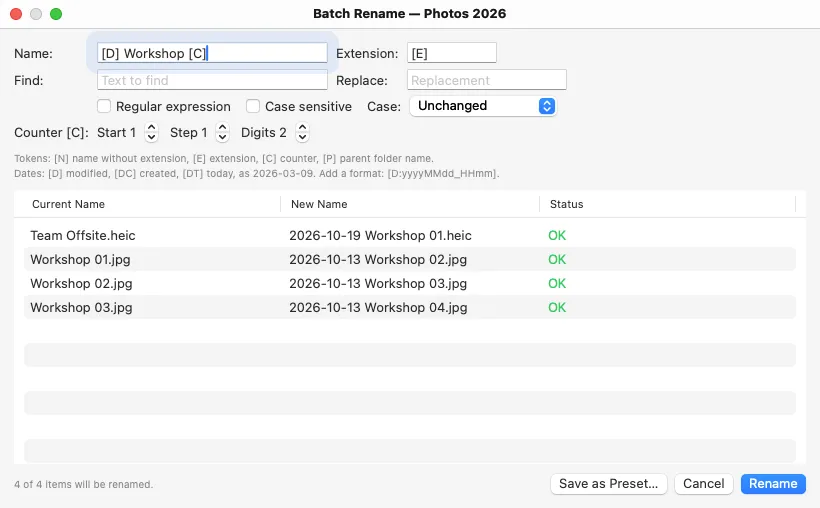
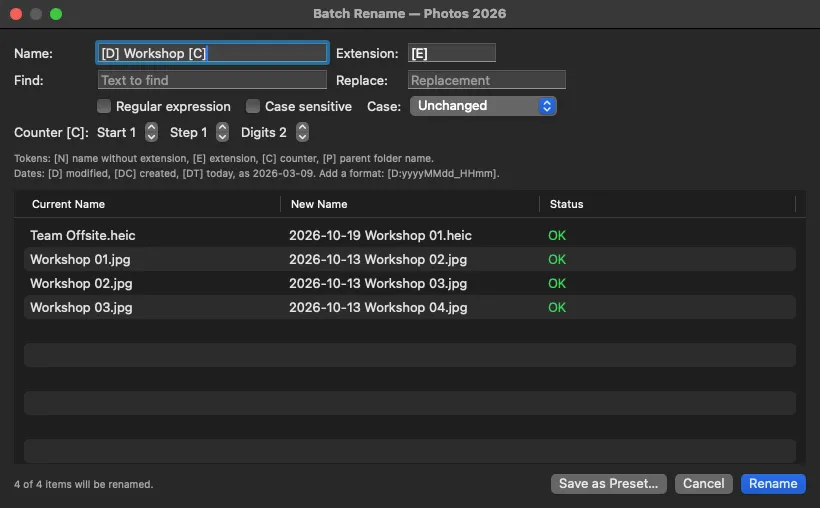
Benenne viele Objekte auf einmal um – mit Vorlagen, Zählern, Datumsangaben ([D] geändert, [DC] erstellt, [DT] heute, in jedem Format) und regulären Ausdrücken. Namenskonflikte werden erkannt, bevor irgendetwas umbenannt wird.
Kurzbefehl: ⌃⌘M
Neuer Ordner mit Auswahl
Erstelle einen Ordner und bewege die ausgewählten Objekte in einem Schritt hinein.
Kurzbefehl: ⌃⌘N
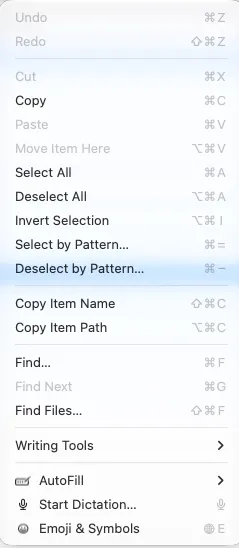
Nach Muster auswählen
Wähle Objekte aus, die einem Muster mit Platzhaltern entsprechen, oder hebe ihre Auswahl auf – oder kehre die Auswahl um.
Kurzbefehl: ⌘=oder⌘-
Ordner synchron halten
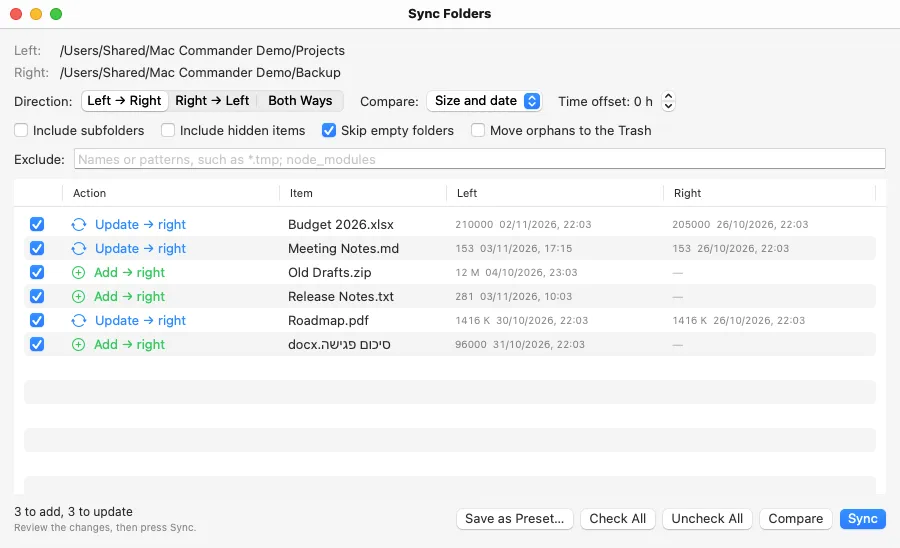
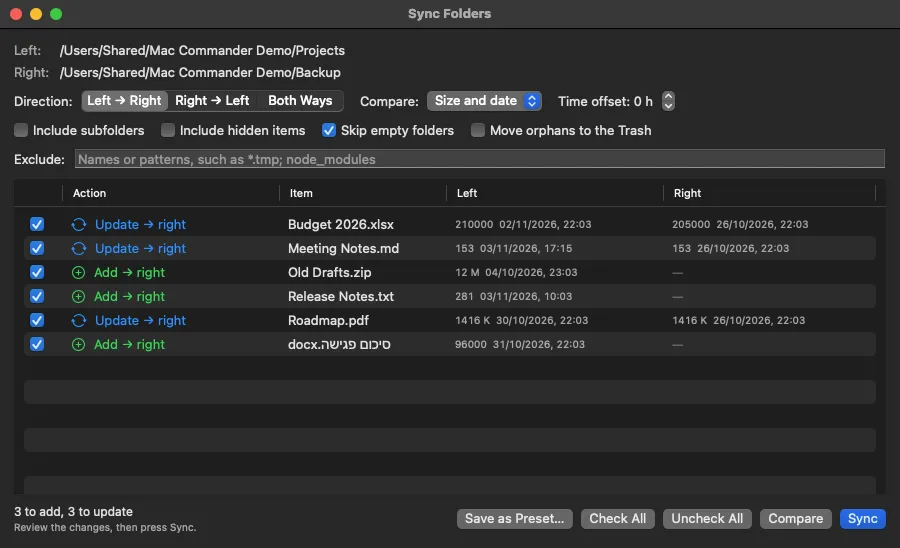
Zwei Ordner vergleichen, jede Änderung prüfen, dann synchronisieren.
Ordner synchronisieren
Vergleiche die Ordner der beiden Bereiche in eine Richtung oder in beide, nach Größe und Datum. Jede Änderung wird aufgelistet, damit du sie prüfen und abwählen kannst, bevor irgendetwas geschrieben wird. Ersetzte und aus dem Ziel entfernte Objekte landen im Papierkorb, und was sich nach dem Vergleich geändert hat, bleibt unangetastet.
Kurzbefehl: ⌥⌘Y
Vorgaben
Speichere eine Umbenennungsregel oder eine Synchronisierungseinrichtung unter einem Namen und führe sie über das Menü „Befehle“ oder die Seitenleiste erneut aus.
Speicherplatz verstehen
Herausfinden, was Platz belegt.
Ordnergrößen
Berechne die Größe der ausgewählten Ordner. Harte Links werden einmal gezählt, symbolischen Links wird nicht gefolgt.
Kurzbefehl: ⌥⇧↩
Ordneranalyse
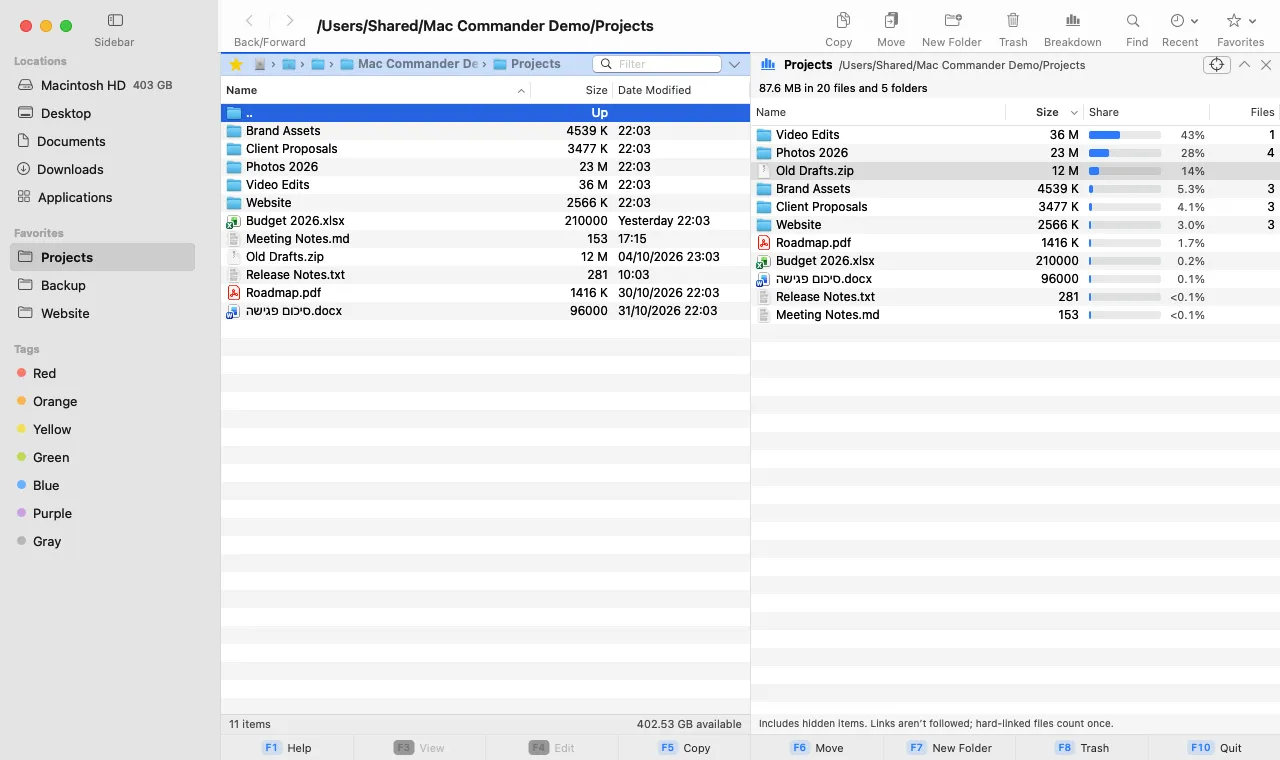
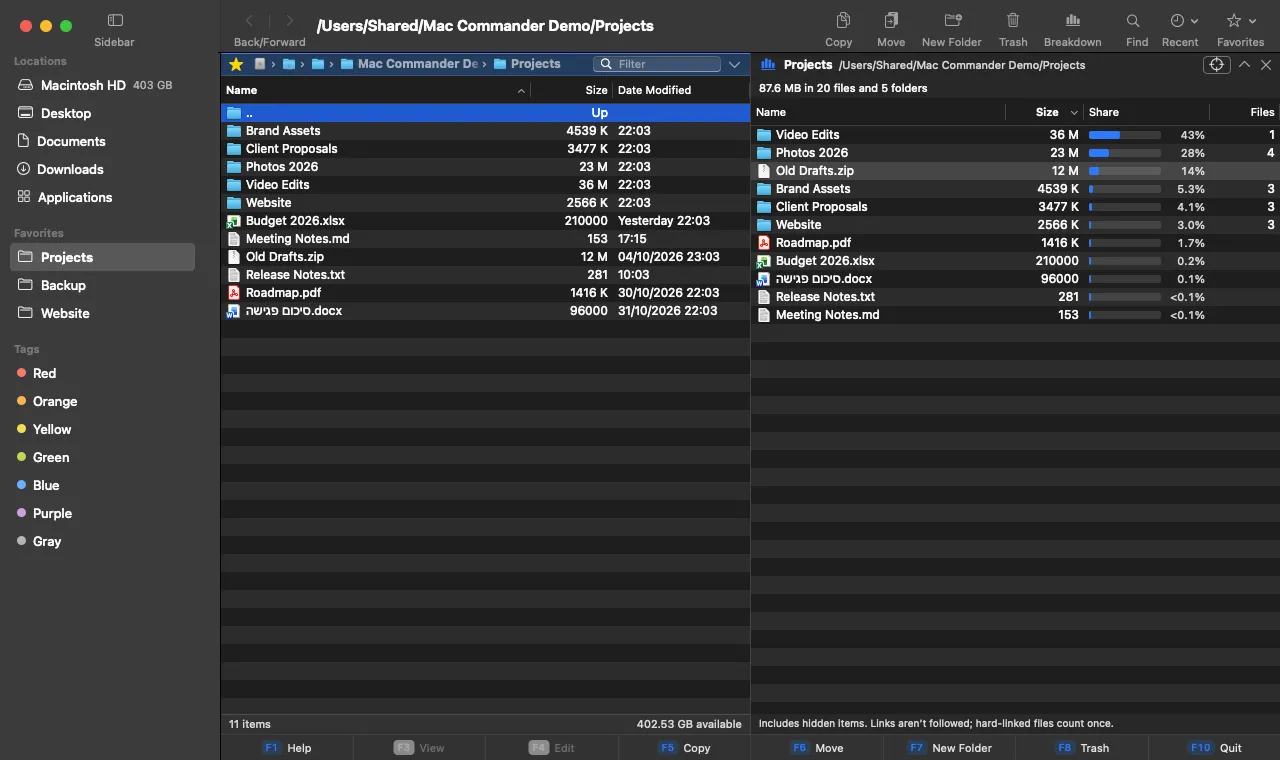
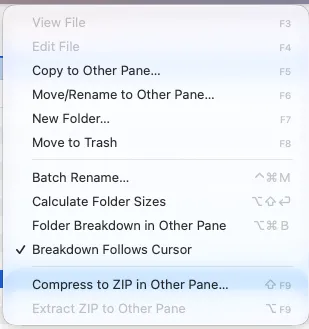
Zeigt im anderen Bereich, woraus ein Ordner besteht: jedes Objekt mit Größe, Anteil und Dateianzahl, die größten zuerst. Die Ansicht kann beim Durchsuchen dem Cursor folgen.
Kurzbefehl: ⌥⌘B
In Dateien hineinsehen
Vorschau, Ansicht und Bearbeitung, ohne die App zu verlassen.
Übersicht
Drücke die Leertaste, um die ausgewählte Datei mit der Übersicht von macOS anzusehen.
Kurzbefehl: Space
Text- und Hex-Betrachter
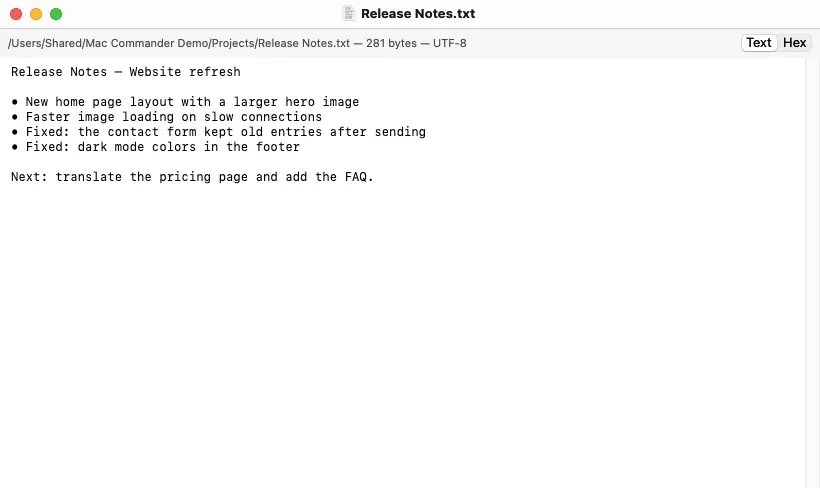
F3 zeigt Textdateien als Text und alles andere als Hex-Dump.
Kurzbefehl: F3
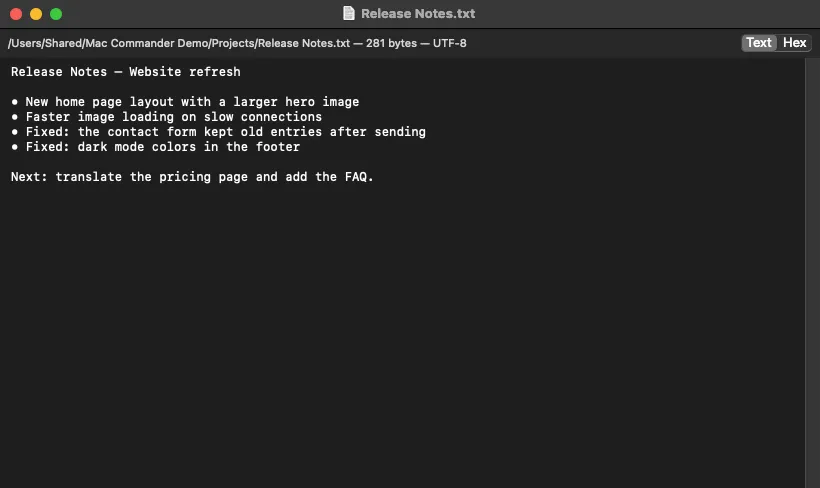
Sorgfältiger Texteditor
F4 bearbeitet UTF-8- und UTF-16-Dateien und behält dabei Codierung, Byte Order Mark und Zeilenenden bei. Binärdateien lehnt er ab, und er warnt, wenn eine andere App die Datei geändert hat.
Kurzbefehl: F4
Dateien suchen
Suche Dateien nach Namen im aktuellen Ordner und allen Unterordnern, oder lass Spotlight auch in Dokumenten suchen.
Kurzbefehl: ⇧⌘F
Mit ZIP-Archiven arbeiten
Archive zwischen den Bereichen erstellen und entpacken.
Komprimieren und entpacken
Komprimiere die Auswahl als ZIP in den anderen Bereich oder entpacke ein ZIP dorthin. Vorhandene Objekte werden nie überschrieben, und unsichere Pfade in Archiven werden abgelehnt.
Kurzbefehl: ⇧F9oder⌥F9
Für Profis
Die Details, auf die es ankommt, wenn du viele Dateien bewegst.
Vorab entscheiden
Lege im Dialog zum Kopieren und Bewegen vorab fest, was mit bereits vorhandenen Objekten passiert (jedes Mal fragen, beide behalten, überspringen, ersetzen, wenn älter oder anders, oder das vorhandene umbenennen) und ob Ordner mit demselben Namen zusammengeführt werden.
Synchronisieren, wie du es brauchst
Von links nach rechts, von rechts nach links oder in beide Richtungen; Vergleich nach Größe und Datum, nur nach Größe oder nur nach Datum; eine Zeitverschiebung für Laufwerke, die in einer anderen Zeitzone beschrieben wurden; Unterordner, unsichtbare Objekte und leere Ordner einbeziehen oder auslassen; Namen wie *.tmp oder node_modules ausschließen.
Kurzbefehl: ⌥⌘Y
Namen und Pfade kopieren
Lege die Namen oder vollständigen Pfade der ausgewählten Objekte in die Zwischenablage, bereit für Terminal, eine E-Mail oder ein Dokument.
Sieben Sprachen, auch von rechts nach links
Die App gibt es auf Englisch, Hebräisch, Arabisch, Deutsch, Spanisch, Französisch und Russisch, passend zur Sprache deines macOS oder der, die du in Einstellungen › Sprache wählst. Auf Hebräisch und Arabisch wird das ganze Fenster gespiegelt, während Namen und Pfade lesbar bleiben.
Eine native macOS-App
Vertraut, schnell und privat.
Mit AppKit gebaut
Eine native macOS-App, die dem hellen und dunklen Erscheinungsbild des Systems folgt, mit Standardmenüs und Übersicht.
Funktionstastenleiste
Eine anklickbare Leiste am unteren Rand zeigt die wichtigsten Befehle (F1–F10). Befehle, die gerade nicht passen, sind abgeblendet. Du kannst die Leiste ausblenden.
Jeder Dateiname
Namen auf Hebräisch und in anderen Schriften, Namen mit gemischter Schreibrichtung und Emoji werden korrekt angezeigt und sortiert.
Funktioniert offline
Keine Accounts, keine Telemetrie, keine Web-Ansichten und keine Hintergrunddienste. Die App führt nie etwas als root aus.
Aktuelle Einschränkungen
- ZIP64-Archive (4 GB oder mehr bzw. mehr als 65.535 Einträge) und verschlüsselte Archive werden nicht unterstützt, und Archive lassen sich nicht wie Ordner durchsuchen.
- Es gibt kein endgültiges Löschen: Objekte landen immer im Papierkorb.
- Ask braucht eine Internetverbindung und kann eine Anfrage missverstehen: Prüfe immer den Plan, bevor du „Ausführen“ wählst.
- Netzwerkprotokolle (FTP, SFTP, Cloud-Dienste) und ein integriertes Terminal sind nicht enthalten. Die Synchronisierung funktioniert zwischen Ordnern auf diesem Mac und seinen angeschlossenen Festplatten.
Bereit für DuoNavigator?
DuoNavigator gibt es für macOS. Anmeldungen helfen uns zu entscheiden, was wir als Nächstes entwickeln; für andere Plattformen ist kein Erscheinungstermin angekündigt.