
Deux panneaux. Des commandes en langage courant.
DuoNavigator est un gestionnaire de fichiers natif pour macOS, pensé pour le clavier. Travaillez dans deux dossiers côte à côte, ou tapez simplement ce dont vous avez besoin, par exemple « déplace les PDF dans un nouveau dossier nommé Factures », vérifiez le plan et cliquez sur Exécuter.
DuoNavigator est conçu pour macOS. Les inscriptions nous aident à décider quoi développer ensuite ; aucune date de sortie n’est annoncée pour d’autres plateformes.
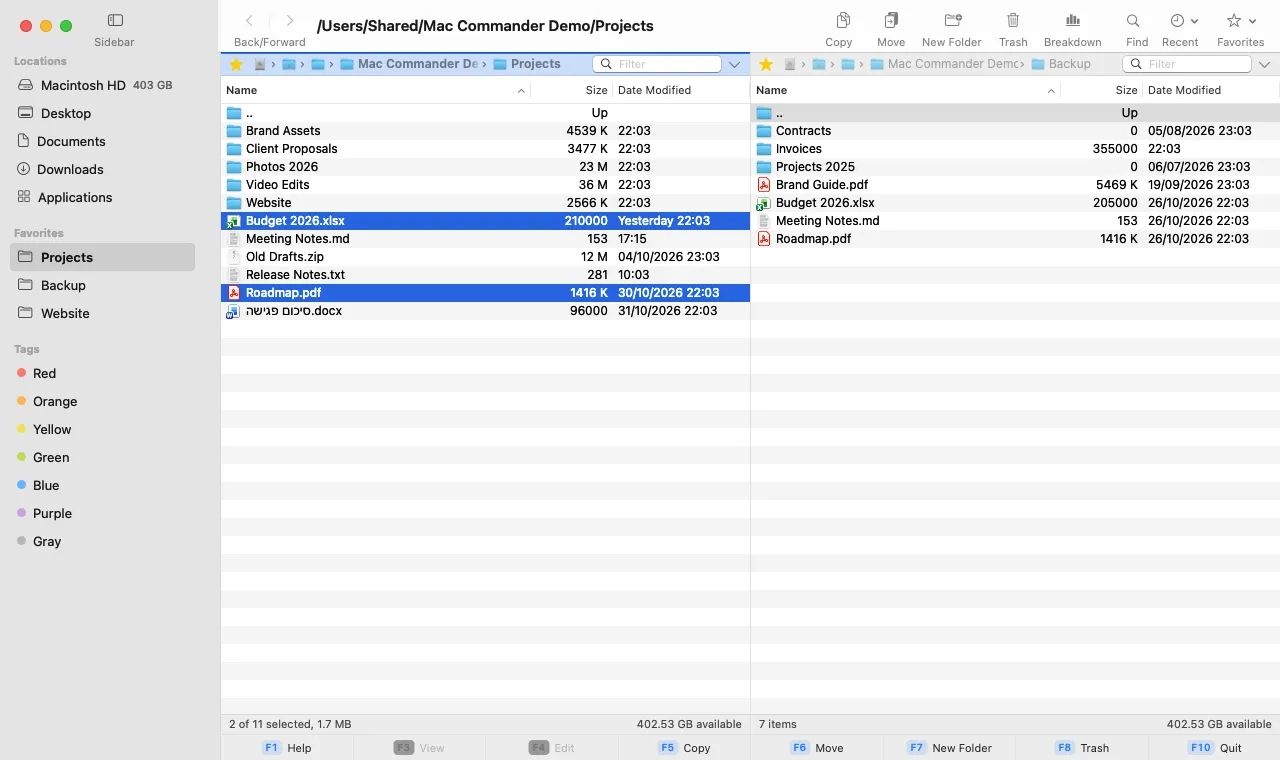
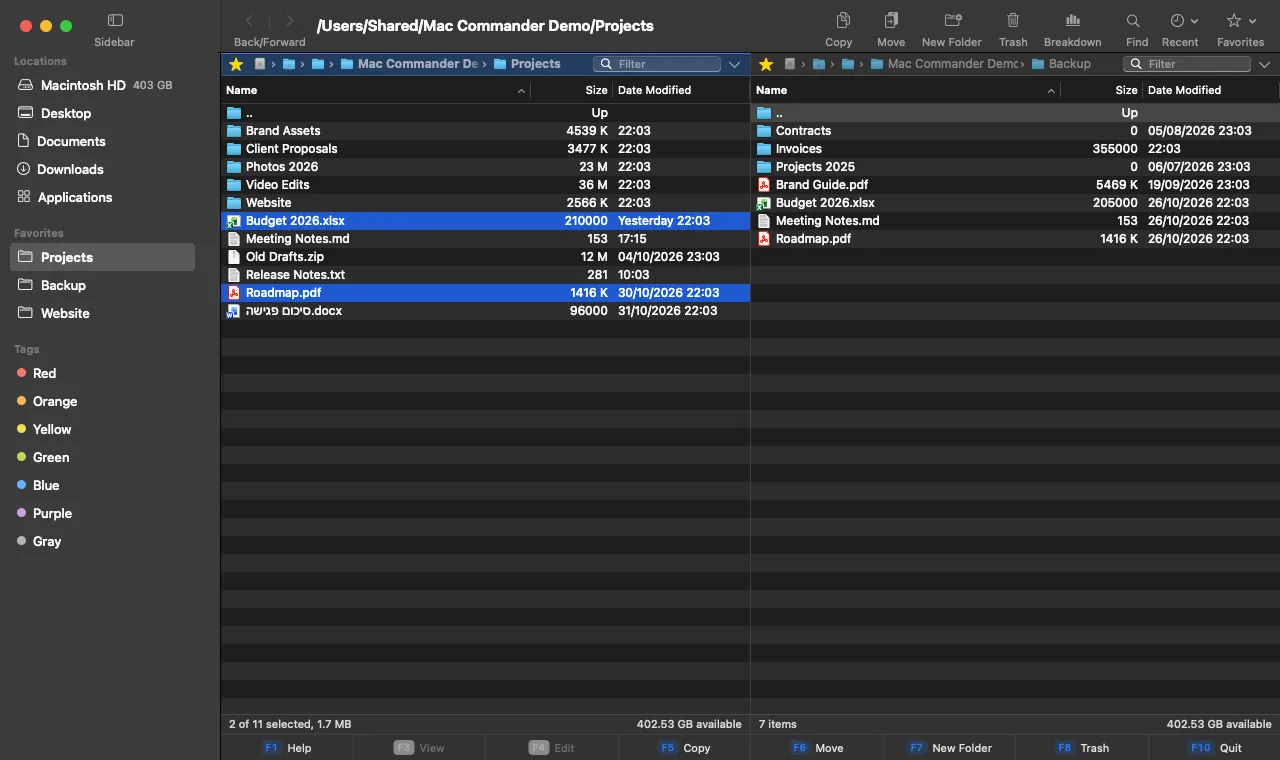
Appuyez sur Tab pour changer de panneau
Dites ce qu’il vous faut. Vérifiez le plan. Cliquez sur Exécuter.
Tapez une demande en langage courant, en français, en anglais, en hébreu, en arabe ou dans toute autre langue. Ask la transforme en un plan lisible : quels fichiers, dans quel panneau, et chaque étape. Rien n’est copié, déplacé, renommé ni placé dans la Corbeille tant que vous n’avez pas cliqué sur Exécuter.
Essayez des demandes comme
- “déplace les PDF dans un nouveau dossier nommé Factures”
- “quels fichiers diffèrent entre les deux dossiers ?”
- “quels sont les cinq plus gros fichiers ici ?”
- “compresse les fichiers sélectionnés dans l’autre panneau”
- “העתק את קובצי ה-PDF לחלונית השנייה”
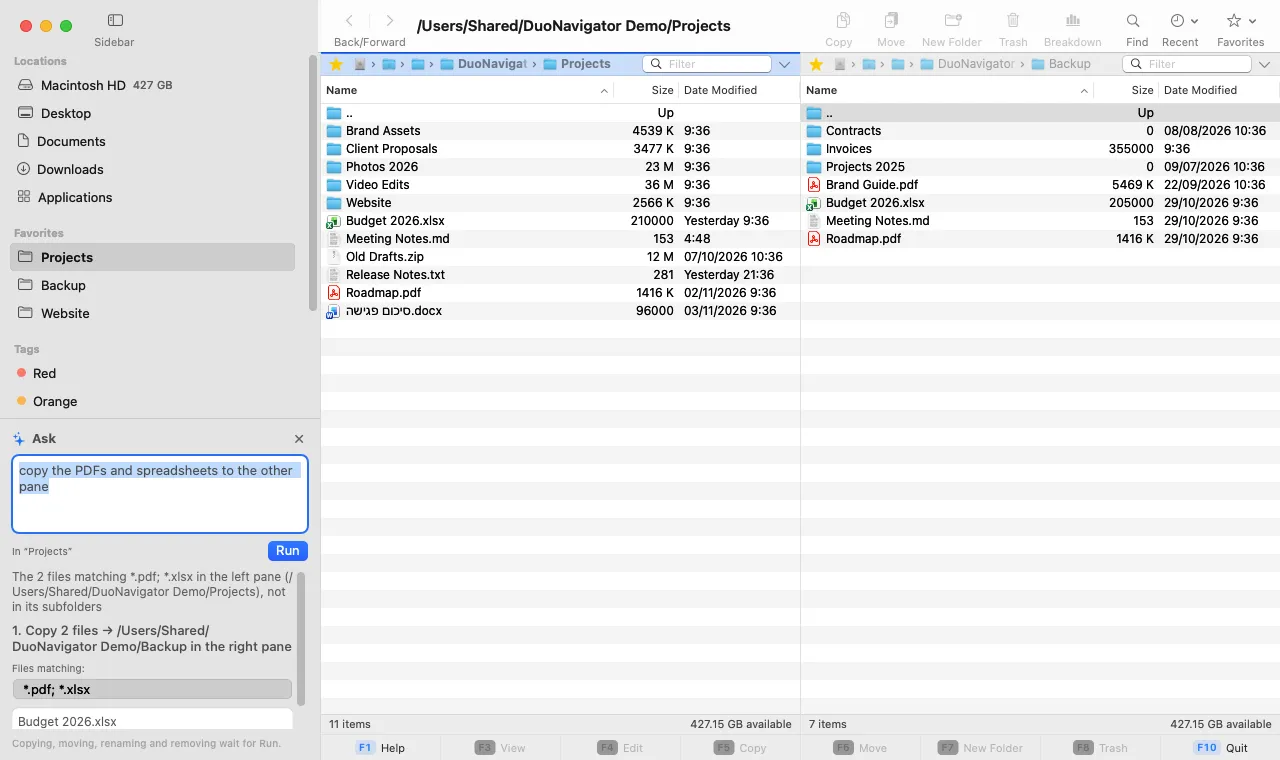
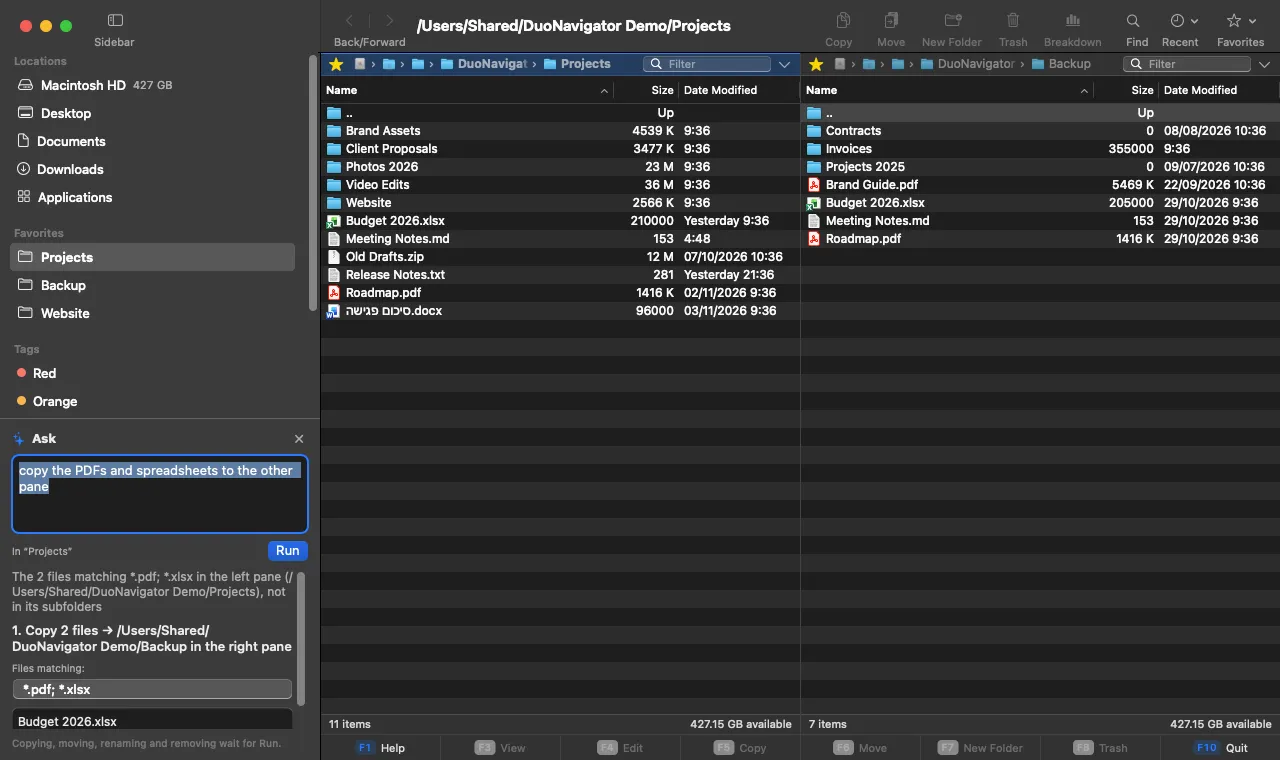
Vous vérifiez avant l’exécution
La copie, le déplacement, le renommage, la compression et le placement dans la Corbeille attendent que vous cliquiez sur Exécuter. Si quelque chose a changé depuis l’aperçu, Ask affiche le nouveau plan au lieu de l’exécuter.
Des réponses calculées sur votre Mac
Les questions comme le nombre de fichiers, les plus gros ou les plus récents, ou ce qui diffère entre les deux panneaux, reçoivent leur réponse de l’app elle-même, à partir des fichiers de votre Mac.
Désactivé tant que vous ne l’activez pas
Ask utilise Claude (d’Anthropic) via notre serveur. Il envoie votre demande, les chemins des dossiers et les noms de fichiers, jamais le contenu de vos fichiers, et notre serveur n’en garde aucune copie.
Conçu pour celles et ceux qui manipulent beaucoup de fichiers
Ask, en langage courant
Appuyez sur ⌘K, dites ce qu’il vous faut et vérifiez le plan avant que quoi que ce soit ne change. Les questions sur vos fichiers obtiennent leur réponse sur votre Mac.
Deux panneaux, entièrement au clavier
Travaillez dans deux dossiers à la fois, avec des onglets dans chaque panneau. Chaque commande figure dans un menu, et la plupart ont un raccourci.
Des opérations sur les fichiers fiables
Rien n’est écrasé sans que vous le sachiez. Vous décidez de ce qui se passe à chaque conflit, et les éléments supprimés vont dans la Corbeille. ⌘Z annule les opérations sur les fichiers.
Synchroniser et renommer en masse
Comparez deux dossiers et vérifiez chaque modification avant de synchroniser. Renommez des centaines de fichiers d’un coup avec des modèles, des dates et des expressions régulières.
Voir ce qui remplit un dossier
La commande Analyse du dossier affiche, dans l’autre panneau, de quoi se compose un dossier — les éléments les plus volumineux en premier.
Natif, local et discret
Conçu avec AppKit pour macOS. Pas de compte, pas de télémétrie. L’app ne se connecte à Internet que lorsque vous utilisez Ask ou nous envoyez un rapport.
Comment DuoNavigator se compare-t-il ?
Les gestionnaires à deux panneaux comme ForkLift, Commander One et QSpace offrent plusieurs panneaux, des serveurs distants et davantage de formats d’archive. DuoNavigator se concentre sur les fichiers locaux : deux panneaux, synchronisation, renommage par lot, annulation et Ask, qui transforme une demande écrite en un plan que vous vérifiez avant son exécution. Il ne se connecte pas aux serveurs.
Questions fréquentes
Combien ça coûte ?
DuoNavigator est gratuit à télécharger.
Sur quels Mac fonctionne-t-il ?
La version recommandée nécessite macOS 14.0 ou version ultérieure. La page de téléchargement indique les architectures disponibles pour chaque version.
Remplace-t-il le Finder ?
Il fonctionne aux côtés du Finder. Vous pouvez afficher n’importe quel élément dans le Finder avec ⌥⌘R et ouvrir les fichiers dans leur app par défaut.
L’app se connecte-t-elle à Internet ?
Seulement si vous le lui demandez. Ask (⌘K), une fois activé, envoie votre demande à notre serveur, et Aide › Signaler un bug… envoie le rapport que vous rédigez. Rien d’autre ne passe par Internet : pas de compte, pas de télémétrie, pas de mises à jour automatiques. Les nouvelles versions se téléchargent sur ce site.
Prêt à essayer DuoNavigator ?
Téléchargez la version recommandée ou parcourez toutes les versions.
DuoNavigator est conçu pour macOS. Les inscriptions nous aident à décider quoi développer ensuite ; aucune date de sortie n’est annoncée pour d’autres plateformes.