
Fonctionnalités
Classées selon ce que vous voulez faire. Tout ce qui figure sur cette page est déjà dans l’app.
Ask, en langage courant
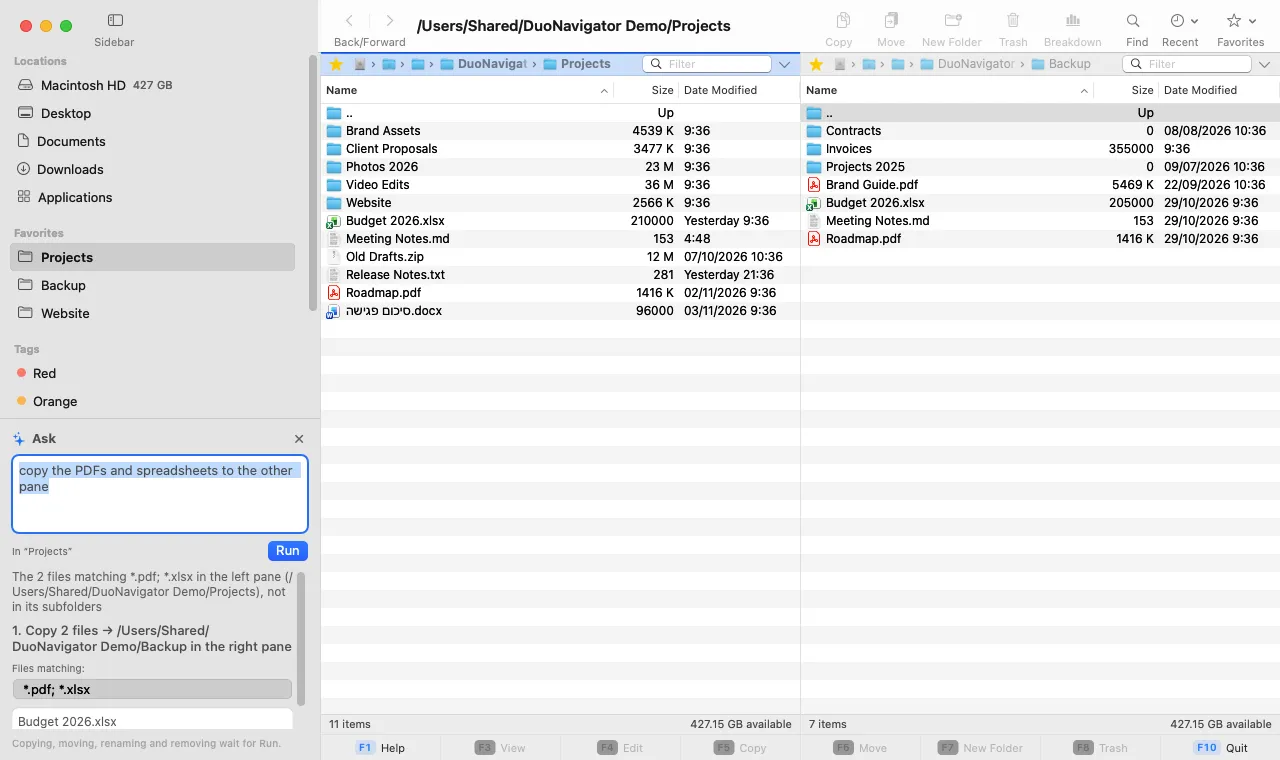
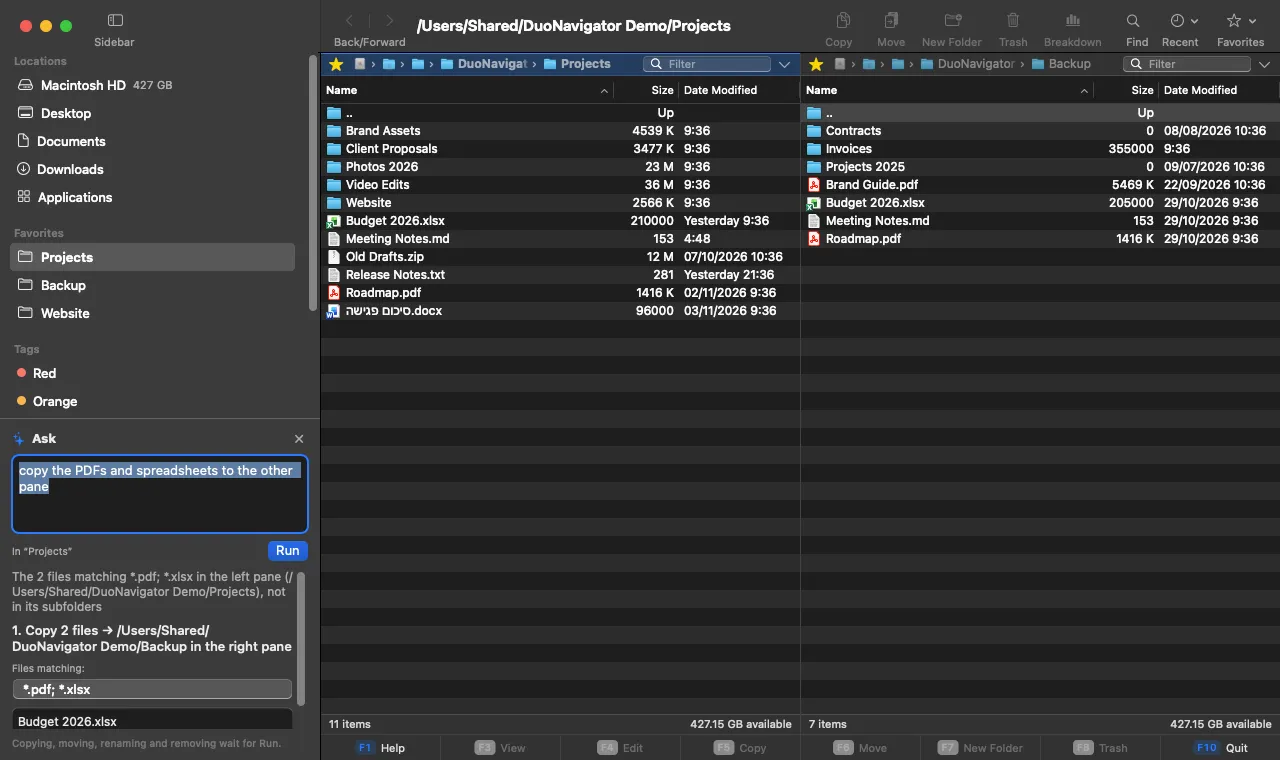
Dites ce qu’il vous faut, vérifiez le plan, cliquez sur Exécuter.
Des demandes dans toutes les langues
Appuyez sur ⌘K et tapez ce que vous voulez : « déplace les factures dans un nouveau dossier », « sélectionne les images », « trie par taille ». Vous pouvez écrire vos demandes dans n’importe quelle langue, et Ask pose une courte question quand une demande n’est pas claire.
Raccourci: ⌘K
Un plan avant tout changement
Ask montre quels éléments, dans quel panneau, et chaque étape. La copie, le déplacement, le renommage, la compression et le placement dans la Corbeille attendent que vous cliquiez sur Exécuter, et si quelque chose a changé depuis l’aperçu, Ask affiche le nouveau plan au lieu de l’exécuter. Ensuite, le bouton Annuler ou ⌘Z défait ce qu’Ask a fait.
Des réponses calculées sur votre Mac
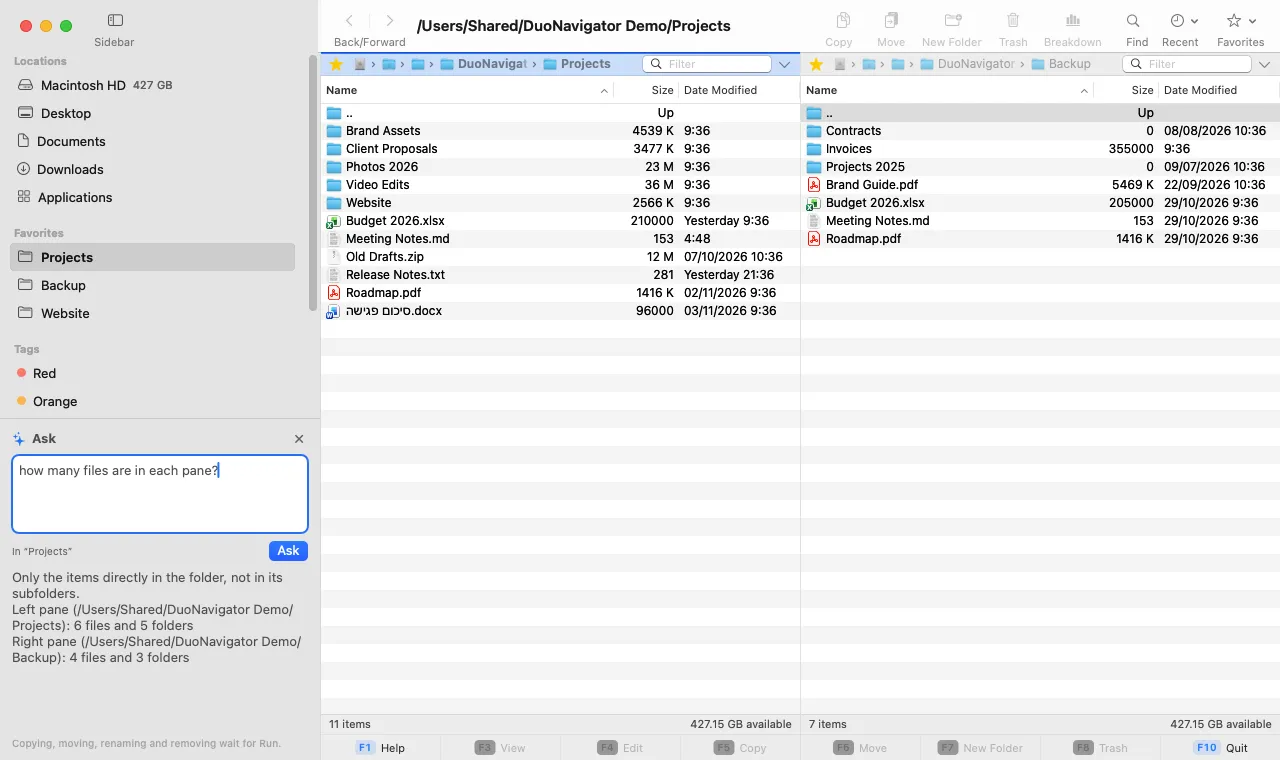
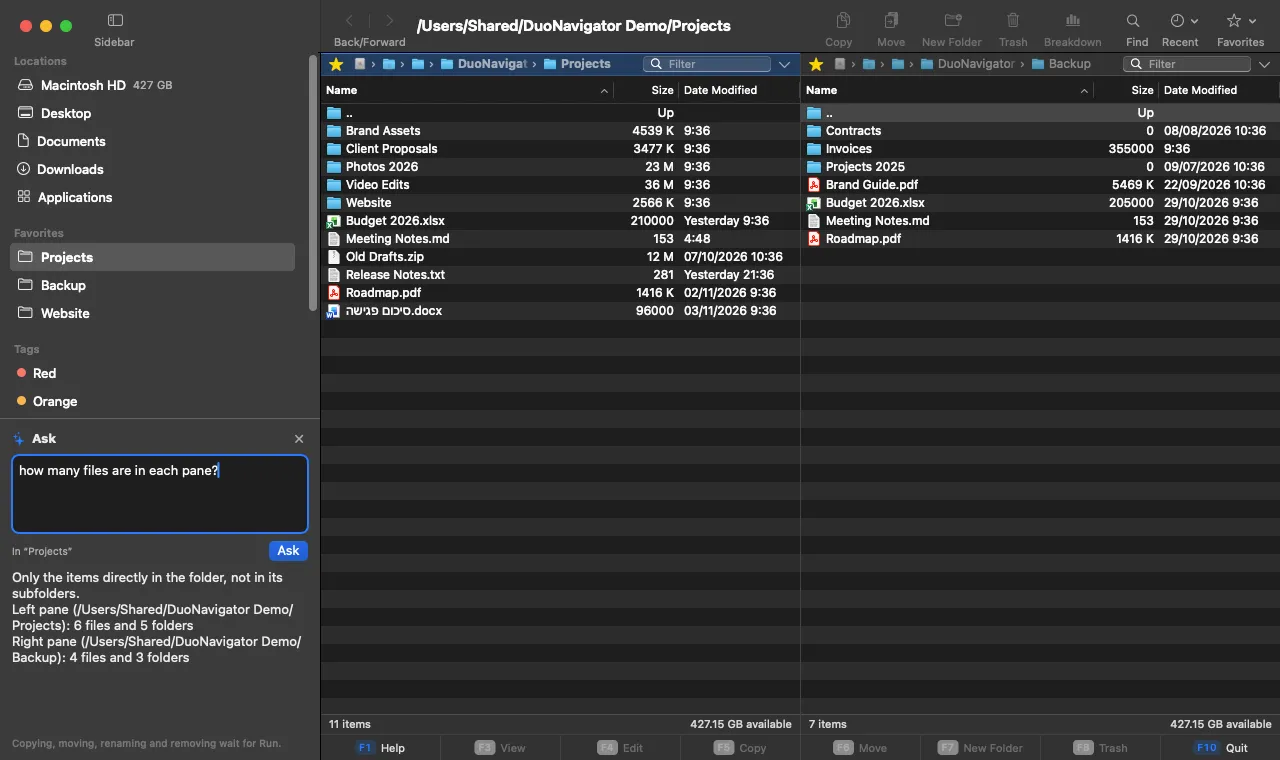
Demandez combien de fichiers contient un dossier, quelle place ils occupent, lesquels sont les plus gros ou les plus récents, ou ce qui diffère entre les deux panneaux. L’app compte elle-même les fichiers ; leur contenu n’est jamais envoyé.
Toute l’app, sur demande
Ask exécute les commandes de l’app elle-même : ouvrir, afficher et modifier des fichiers, trier, compresser et extraire, Renommer par lot, Synchroniser les dossiers, Analyse du dossier, rechercher des fichiers, onglets et options de présentation, avec les mêmes opérations sûres qu’au clavier.
Désactivé tant que vous ne l’activez pas
Ask utilise Claude (d’Anthropic) via notre serveur pour comprendre la demande. Il envoie la demande, les chemins des dossiers (votre dossier de départ sous la forme ~) et les noms de fichiers, jamais leur contenu, et notre serveur n’en garde aucune copie. La politique de confidentialité donne tous les détails.
Se déplacer rapidement
Deux panneaux indépendants et un fonctionnement pensé pour le clavier.
Deux panneaux avec onglets
Chaque panneau a son propre dossier, ses onglets et son historique. Appuyez sur Tab pour changer de panneau actif, échangez les panneaux avec ⌘U, ou affichez le même dossier dans les deux avec ⌥⌘U.
Raccourci: Tabou⌘T
Barre latérale
Les disques avec leur espace libre, vos dossiers standard, les Favoris, les tags et les préréglages, dans une barre latérale que vous pouvez masquer avec ⌃⌘S. Cliquez pour ouvrir dans le panneau actif, ⌥-cliquez pour l’autre panneau, ou déposez des fichiers sur un emplacement pour les y copier.
Raccourci: ⌃⌘Sou⌥⌘S
Favoris et emplacements récents
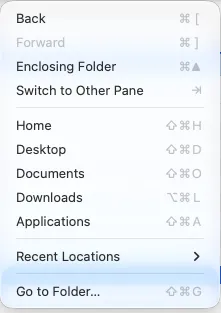
Ajoutez le dossier actuel aux Favoris et accédez aux neuf premiers avec ⌃1 à ⌃9. Les dossiers visités récemment sont à un clic dans chaque panneau et dans la barre de titre.
Raccourci: ⌘Bou⌃1 … ⌃9
Tags du Finder
Cliquez sur un tag dans la barre latérale pour lister tous les fichiers qui le portent, trouvés par Spotlight.
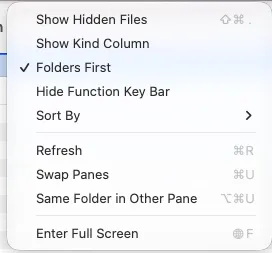
Filtre et fichiers masqués
Filtrez le panneau actif par nom, avec des caractères génériques, et affichez les fichiers masqués quand vous en avez besoin.
Raccourci: ⌘Fou⇧⌘.
Copier, déplacer et organiser en toute sécurité
Des opérations sur les fichiers conçues pour ne jamais perdre vos données.
Copier et déplacer entre les panneaux
F5 copie et F6 déplace la sélection vers l’autre panneau, avec une vraie progression et la possibilité d’annuler. Lors d’un déplacement entre volumes, tout est entièrement copié avant que la source ne soit supprimée.
Raccourci: F5ouF6
Annuler et rétablir
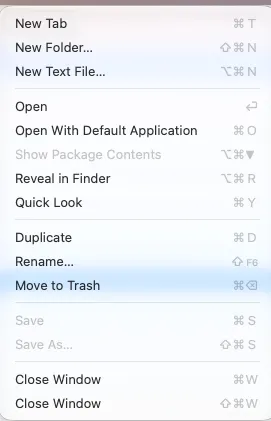
Édition › Annuler (⌘Z) défait la copie, le déplacement, le changement de nom, le renommage par lot, les nouveaux dossiers et fichiers, ZIP, la synchronisation et le placement dans la corbeille, jusqu’à 30 étapes en arrière. Les copies vont dans la corbeille et les éléments déplacés reviennent à leur place ; rien n’est supprimé définitivement. Les éléments modifiés depuis sont laissés tels quels, et l’historique s’efface quand vous quittez l’app.
Raccourci: ⌘Zou⇧⌘Z
Vous décidez à chaque conflit
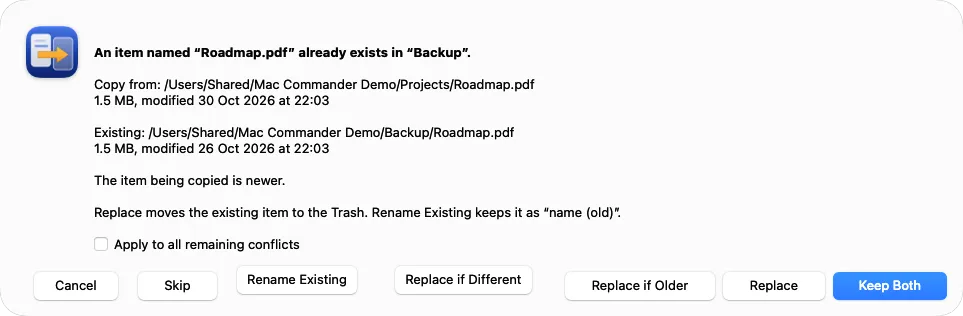
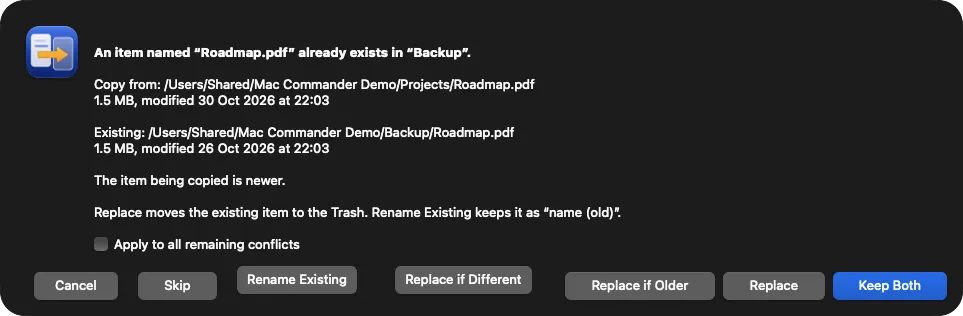
Lorsqu’un nom existe déjà, choisissez Garder les deux, Remplacer, Remplacer si plus ancien, Remplacer si différent, Renommer l’existant ou Ignorer — pour un élément ou pour tous. Les dossiers portant le même nom peuvent être fusionnés.
La Corbeille, jamais de suppression définitive
Supprimer place les éléments dans la Corbeille, après confirmation. Les éléments remplacés vont aussi dans la Corbeille, pour que vous puissiez les récupérer.
Raccourci: F8
Renommage par lot
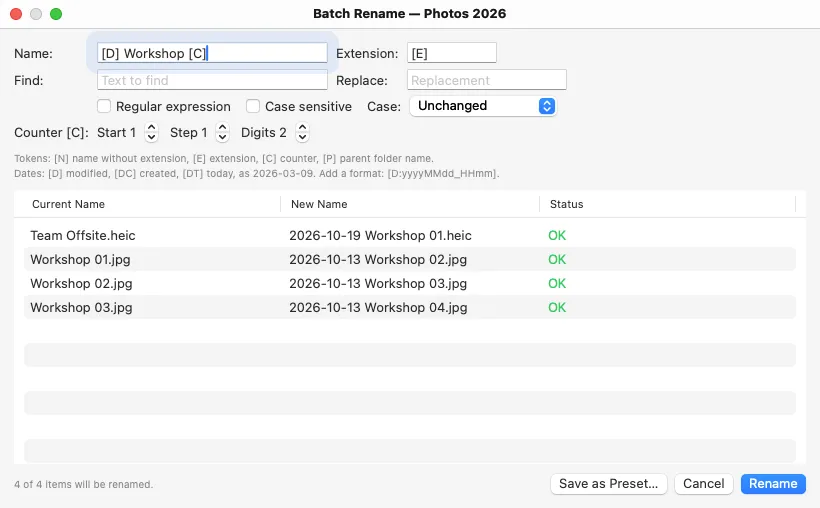
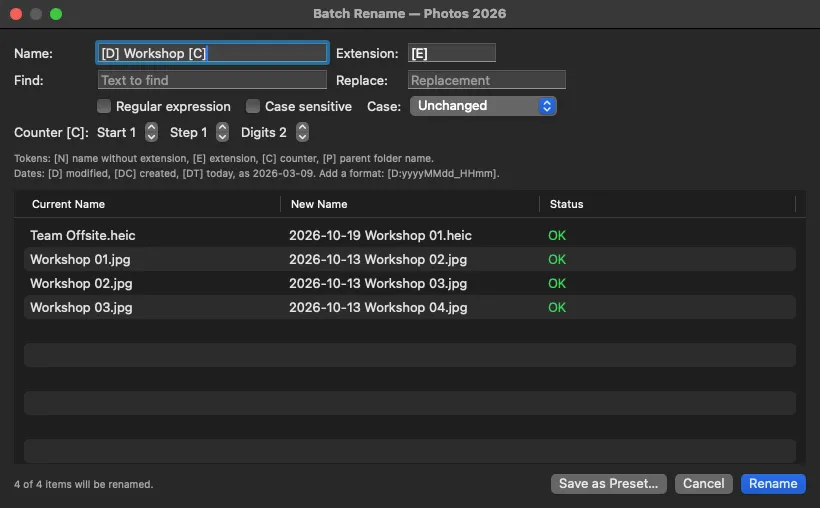
Renommez de nombreux éléments à la fois avec des modèles, des compteurs, des dates ([D] modification, [DC] création, [DT] aujourd’hui, dans n’importe quel format) et des expressions régulières. Les conflits de noms sont détectés avant tout renommage.
Raccourci: ⌃⌘M
Nouveau dossier avec la sélection
Créez un dossier et déplacez-y les éléments sélectionnés en une seule étape.
Raccourci: ⌃⌘N
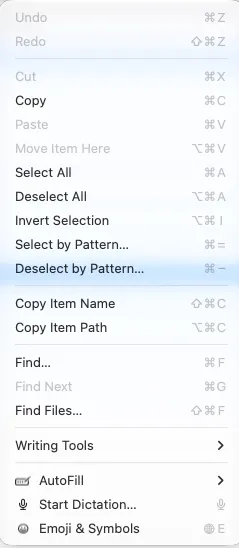
Sélection par motif
Sélectionnez ou désélectionnez les éléments qui correspondent à un motif avec caractères génériques, ou inversez la sélection.
Raccourci: ⌘=ou⌘-
Garder des dossiers synchronisés
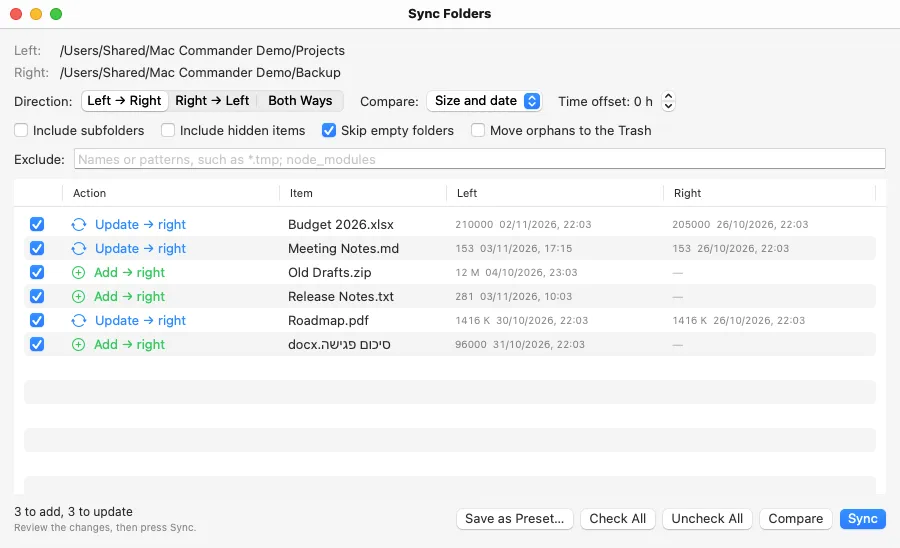
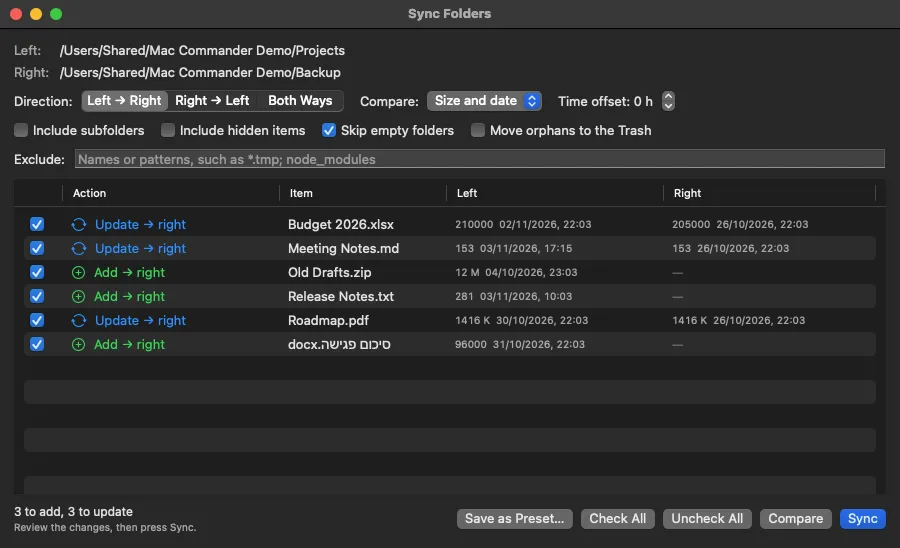
Comparez deux dossiers, vérifiez chaque modification, puis synchronisez.
Synchroniser des dossiers
Comparez les dossiers des deux panneaux dans un sens ou dans les deux, par taille et par date. Chaque modification est listée pour que vous puissiez la vérifier et la décocher avant que quoi que ce soit ne soit écrit. Les éléments remplacés et ceux supprimés de la destination vont dans la Corbeille, et tout ce qui a changé après la comparaison est laissé tel quel.
Raccourci: ⌥⌘Y
Préréglages
Enregistrez une règle de renommage par lot ou une configuration de synchronisation sous un nom, et relancez-la depuis le menu Commandes ou la barre latérale.
Comprendre l’espace disque
Découvrez ce qui prend de la place.
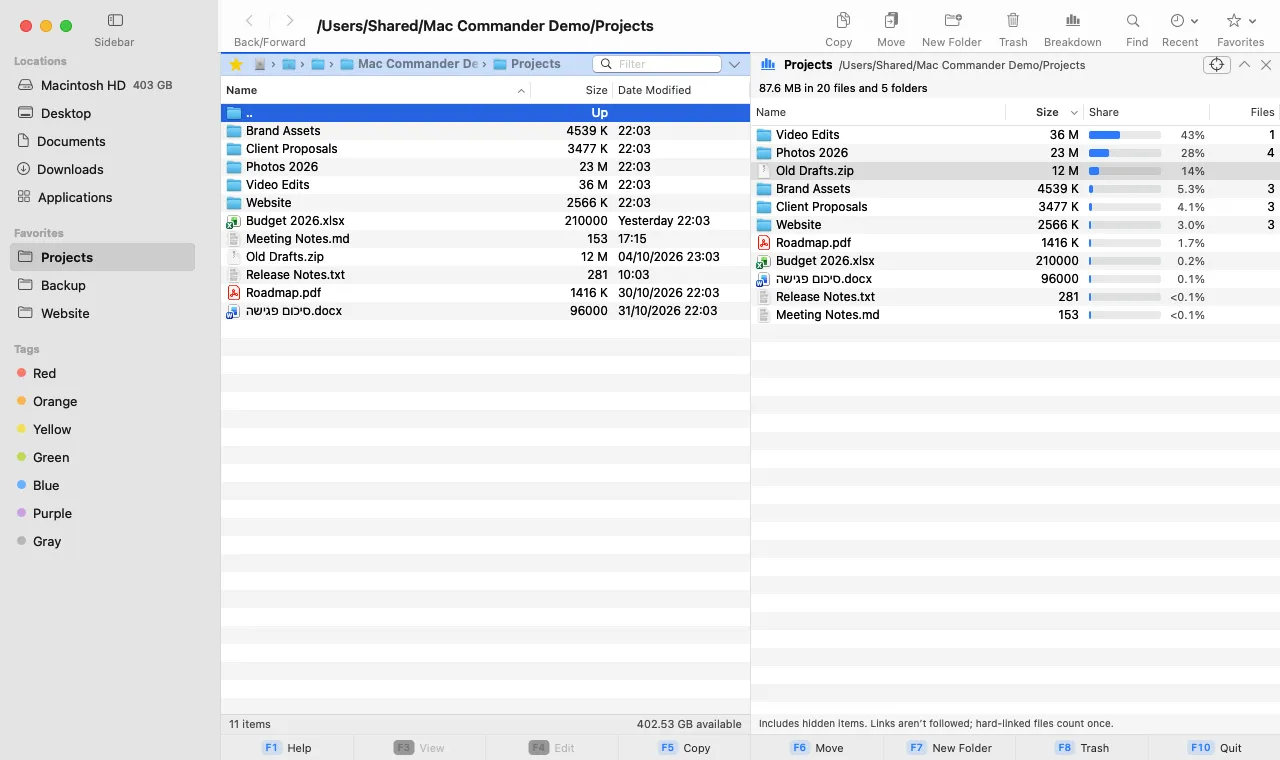
Taille des dossiers
Calculez la taille des dossiers sélectionnés. Les liens physiques ne sont comptés qu’une fois et les liens symboliques ne sont pas suivis.
Raccourci: ⌥⇧↩
Analyse du dossier
Affichez dans l’autre panneau de quoi se compose un dossier : chaque élément avec sa taille, sa part et son nombre de fichiers, du plus volumineux au plus petit. L’affichage peut suivre le curseur pendant que vous naviguez.
Raccourci: ⌥⌘B
Voir le contenu des fichiers
Prévisualisez, affichez et modifiez sans quitter l’app.
Coup d’œil
Appuyez sur la barre d’espace pour prévisualiser le fichier sélectionné avec Coup d’œil de macOS.
Raccourci: Space
Visionneuse texte et hexadécimale
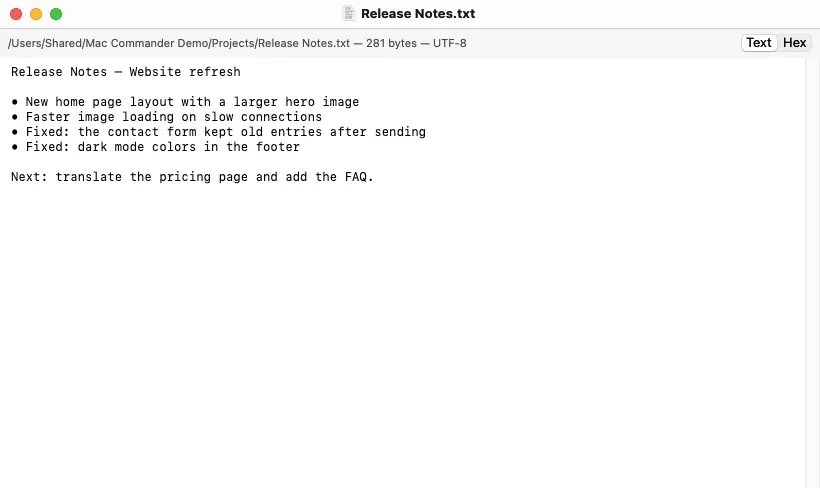
F3 affiche les fichiers texte sous forme de texte et tout le reste sous forme de vidage hexadécimal.
Raccourci: F3
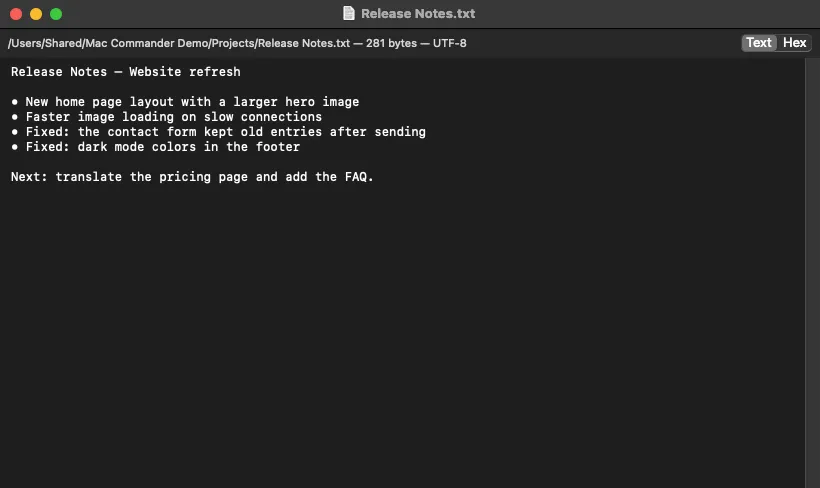
Un éditeur de texte prudent
F4 modifie les fichiers UTF-8 et UTF-16 en conservant leur encodage, leur marque d’ordre des octets (BOM) et leurs fins de ligne. Il refuse les fichiers binaires et vous avertit si une autre app a modifié le fichier.
Raccourci: F4
Rechercher des fichiers
Recherchez des fichiers par nom dans le dossier actuel et tous ses sous-dossiers, ou demandez à Spotlight de chercher aussi dans le contenu des documents.
Raccourci: ⇧⌘F
Travailler avec des archives ZIP
Créez et extrayez des archives d’un panneau à l’autre.
Compresser et extraire
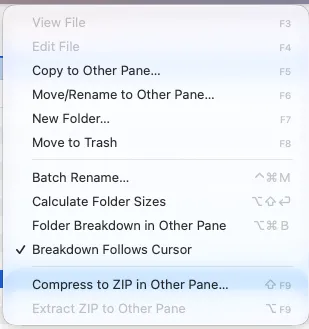
Compressez la sélection en ZIP dans l’autre panneau, ou extrayez-y un ZIP. Les éléments existants ne sont jamais écrasés, et les chemins dangereux à l’intérieur des archives sont rejetés.
Raccourci: ⇧F9ou⌥F9
Pour les utilisateurs avancés
Les détails qui comptent quand on manipule beaucoup de fichiers.
Décider à l’avance
Dans la fenêtre de copie et de déplacement, choisissez à l’avance ce qui arrive aux éléments qui existent déjà (demander à chaque fois, garder les deux, ignorer, remplacer si plus ancien ou différent, ou renommer l’existant) et si les dossiers portant le même nom sont fusionnés.
Synchroniser comme il vous faut
De gauche à droite, de droite à gauche ou dans les deux sens ; comparaison par taille et date, par taille ou par date ; décalage horaire toléré pour les disques écrits dans un autre fuseau horaire ; sous-dossiers, éléments masqués et dossiers vides inclus ou ignorés ; exclusion de noms comme *.tmp ou node_modules.
Raccourci: ⌥⌘Y
Copier les noms et les chemins
Placez les noms ou les chemins complets des éléments sélectionnés dans le presse-papiers, prêts pour Terminal, un e-mail ou un document.
Sept langues, y compris de droite à gauche
L’app existe en anglais, hébreu, arabe, allemand, espagnol, français et russe, selon la langue de votre macOS ou celle que vous choisissez dans Réglages › Langue. En hébreu et en arabe, toute la fenêtre est inversée, tandis que les noms et les chemins restent lisibles.
Une app macOS native
Familière, rapide et respectueuse de votre vie privée.
Conçu avec AppKit
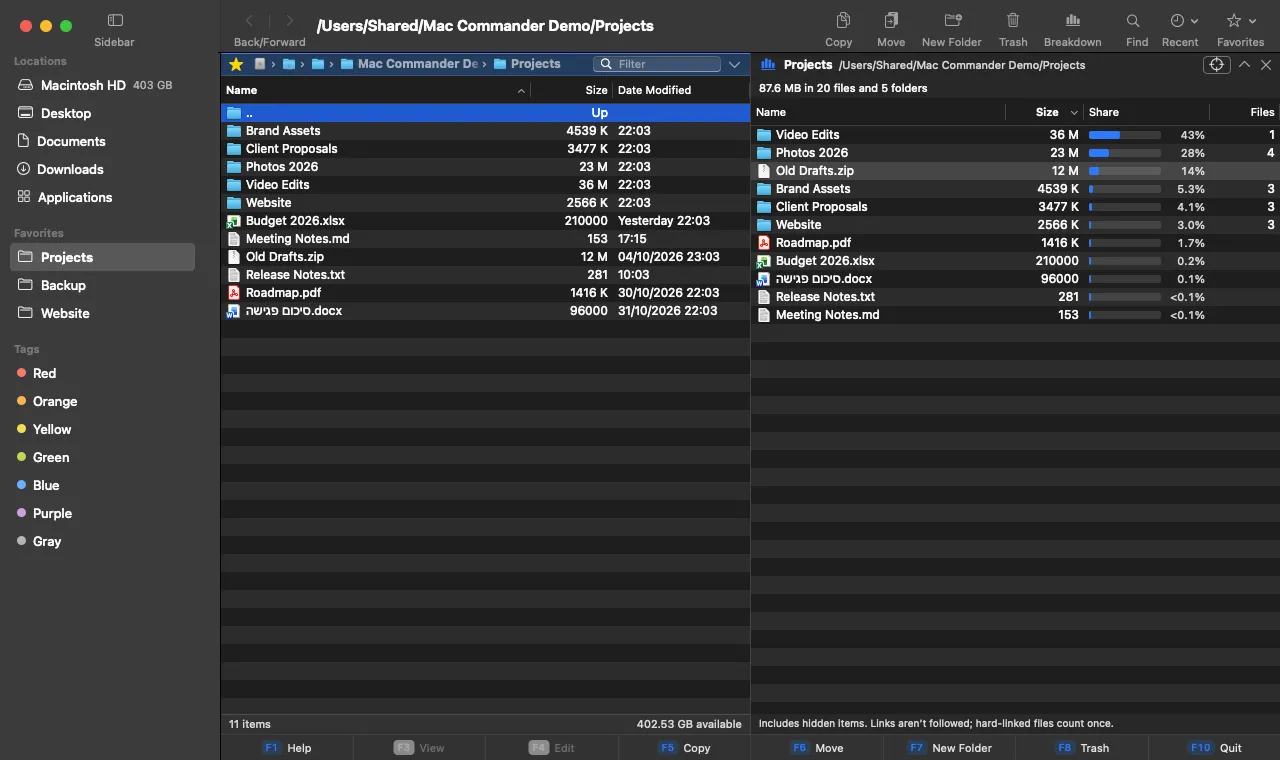
Une app macOS native qui suit l’apparence claire ou sombre du système, avec des menus standard et Coup d’œil.
Barre des touches de fonction
Une barre cliquable en bas de la fenêtre affiche les principales commandes (F1–F10). Les commandes qui ne s’appliquent pas sont grisées. Vous pouvez la masquer.
Tous les noms de fichiers
Les noms en hébreu et dans d’autres écritures, les noms à sens d’écriture mixte et les emoji sont affichés et triés correctement.
Fonctionne hors ligne
Pas de compte, de télémétrie, de vues web ni de services en arrière-plan. L’app n’exécute jamais rien en tant que root.
Limites actuelles
- Les archives ZIP64 (4 Go ou plus, ou plus de 65 535 entrées) et les archives chiffrées ne sont pas prises en charge, et les archives ne peuvent pas être parcourues comme des dossiers.
- Il n’y a pas de suppression définitive : les éléments vont toujours dans la Corbeille.
- Ask nécessite une connexion à Internet et peut mal comprendre une demande : vérifiez toujours le plan avant de cliquer sur Exécuter.
- Les protocoles distants (FTP, SFTP, services cloud) et un terminal intégré ne sont pas inclus. La synchronisation fonctionne entre des dossiers de ce Mac et de ses disques connectés.
Prêt à essayer DuoNavigator ?
DuoNavigator est conçu pour macOS. Les inscriptions nous aident à décider quoi développer ensuite ; aucune date de sortie n’est annoncée pour d’autres plateformes.