
Возможности
Сгруппированы по задачам. Всё, что описано на этой странице, уже есть в приложении.
Ask обычными словами
Скажите, что нужно, проверьте план, нажмите «Выполнить».
Запросы на любом языке
Нажмите ⌘K и напишите, что нужно: «перемести счета в новую папку», «выдели картинки», «отсортируй по размеру». Запросы можно писать на любом языке, и Ask задаёт короткий вопрос, если запрос неясен.
Сочетание клавиш: ⌘K
План до любых изменений
Ask показывает, какие объекты, в какой панели и каждый шаг. Копирование, перемещение, переименование, сжатие и перемещение в Корзину ждут, пока вы не нажмёте «Выполнить», а если с момента предпросмотра что-то изменилось, Ask вместо выполнения покажет новый план. Затем кнопка «Отменить» или ⌘Z отменяют то, что сделал Ask.
Ответы на вопросы — на вашем Mac
Спросите, сколько файлов в папке, сколько места они занимают, какие самые большие или самые новые или чем различаются две панели. Приложение само считает файлы; их содержимое никогда не отправляется.
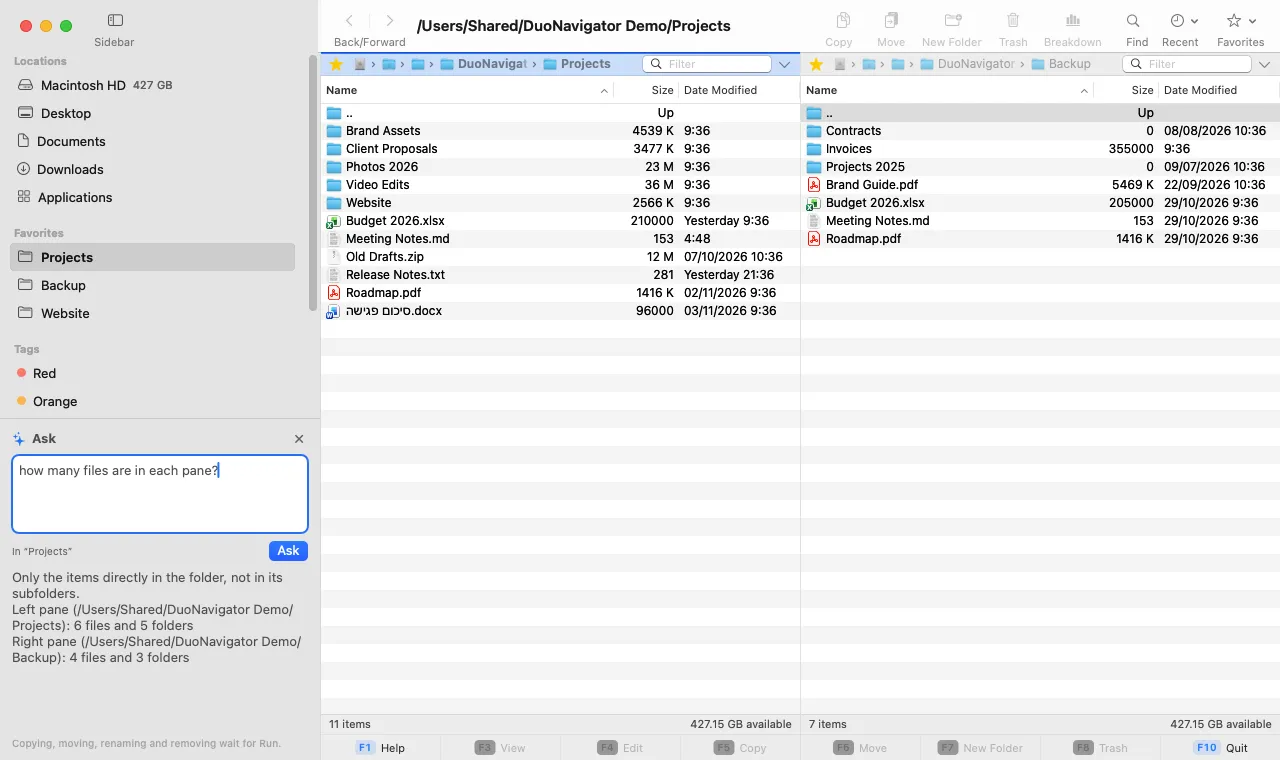
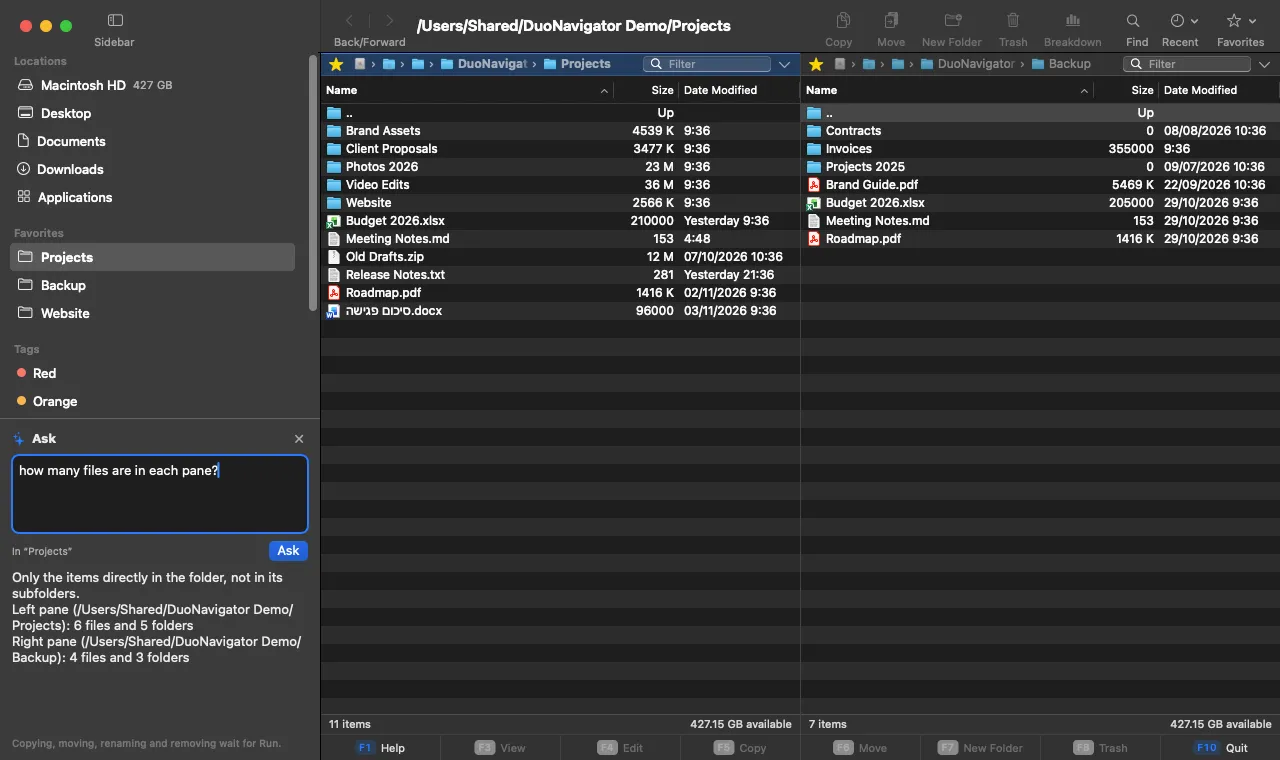
Всё приложение по запросу
Ask выполняет собственные команды приложения: открытие, просмотр и редактирование файлов, сортировку, сжатие и распаковку, «Пакетное переименование», «Синхронизировать папки», «Анализ папки», поиск файлов, вкладки и параметры вида — через те же безопасные операции, что и с клавиатуры.
Выключен, пока вы его не включите
Ask использует Claude (от Anthropic) через наш сервер, чтобы понять запрос. Он отправляет запрос, пути к папкам (домашняя папка — как ~) и имена файлов, но никогда не их содержимое, а наш сервер не хранит копий. Подробности — в политике конфиденциальности.
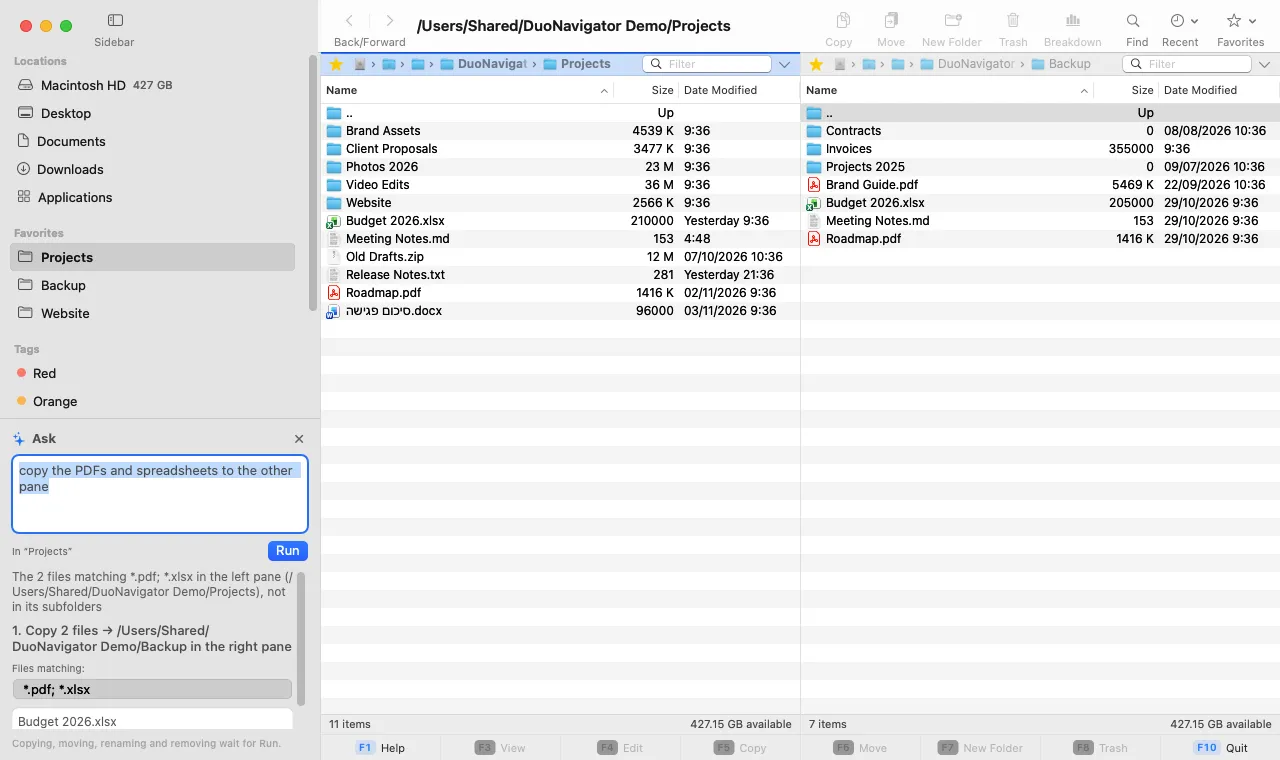
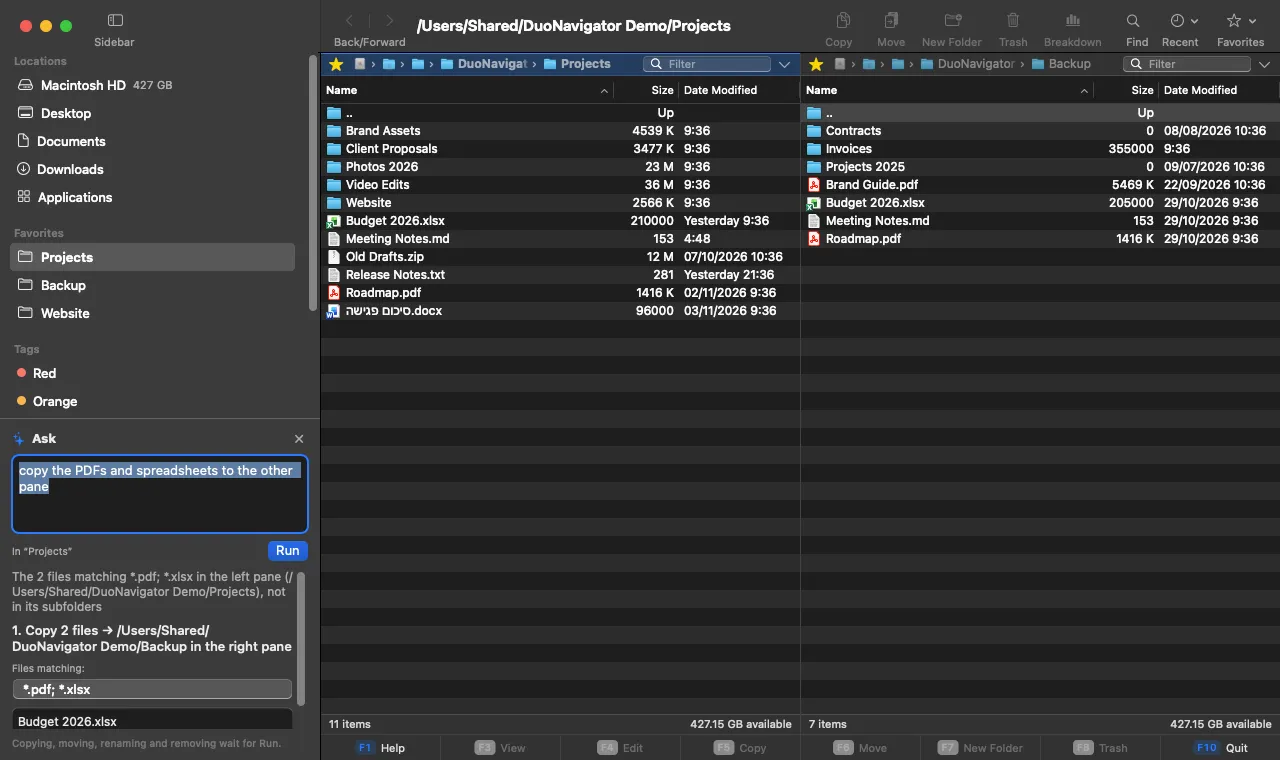
Быстрая навигация
Две независимые панели и работа в первую очередь с клавиатуры.
Две панели с вкладками
У каждой панели своя папка, вкладки и история. Tab переключает активную панель, ⌘U меняет панели местами, а ⌥⌘U открывает одну и ту же папку в обеих.
Сочетание клавиш: Tabили⌘T
Боковое меню
Диски со свободным местом, стандартные папки, Избранное, теги и пресеты — в боковом меню, которое можно скрыть сочетанием ⌃⌘S. Щелчок открывает место в активной панели, ⌥-щелчок — в другой, а перетаскивание файлов на место копирует их туда.
Сочетание клавиш: ⌃⌘Sили⌥⌘S
Избранное и недавние места
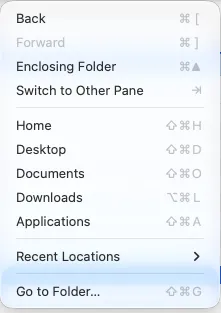
Добавьте текущую папку в Избранное и переходите к первым девяти с помощью ⌃1–⌃9. Недавно открытые папки доступны в один щелчок в каждой панели и в строке заголовка.
Сочетание клавиш: ⌘Bили⌃1 … ⌃9
Теги Finder
Щёлкните тег в боковом меню, чтобы увидеть все файлы с этим тегом, найденные через Spotlight.
Фильтр и скрытые файлы
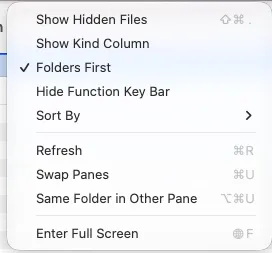
Фильтруйте активную панель по имени, в том числе с подстановочными знаками, и показывайте или скрывайте скрытые файлы, когда нужно.
Сочетание клавиш: ⌘Fили⇧⌘.
Безопасное копирование, перемещение и упорядочивание
Файловые операции, устроенные так, чтобы никогда не терять ваши данные.
Копирование и перемещение между панелями
F5 копирует, а F6 перемещает выделенное в другую панель — с настоящим индикатором хода и возможностью отмены. При перемещении между томами всё сначала полностью копируется и только потом удаляется из источника.
Сочетание клавиш: F5илиF6
Отмена и повтор
Правка › Отменить (⌘Z) отменяет копирование, перемещение, переименование, групповое переименование, новые папки и файлы, ZIP, синхронизацию и перемещение в Корзину — до 30 шагов назад. Копии уходят в Корзину, перемещённые объекты возвращаются на место; ничего не удаляется безвозвратно. Объекты, изменённые с тех пор, остаются как есть, а история стирается при выходе из приложения.
Сочетание клавиш: ⌘Zили⇧⌘Z
При каждом конфликте решаете вы
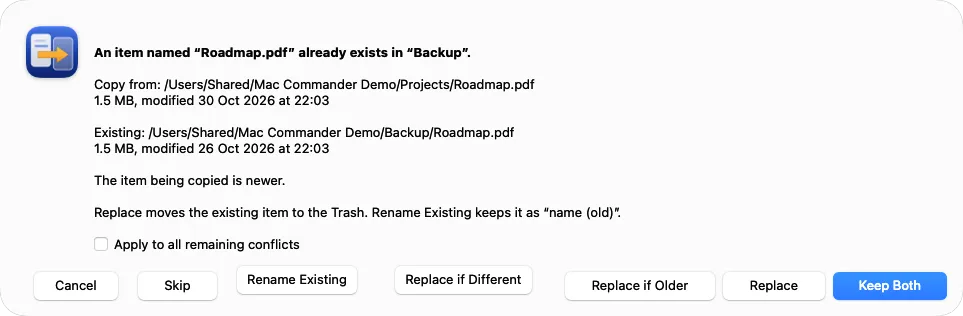
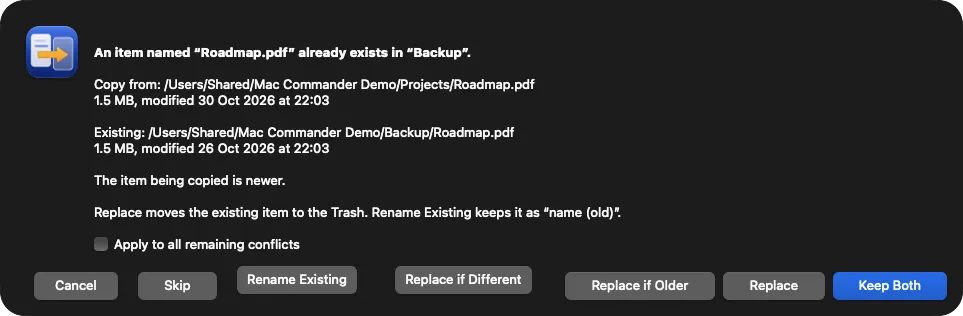
Если объект с таким именем уже существует, выберите «Оставить оба», «Заменить», «Заменить, если старее», «Заменить, если отличается», «Переименовать существующий» или «Пропустить» — для одного объекта или для всех. Папки с одинаковыми именами можно объединить.
Корзина вместо безвозвратного удаления
Удаление перемещает объекты в Корзину после подтверждения. Заменённые объекты тоже попадают в Корзину, так что их можно вернуть.
Сочетание клавиш: F8
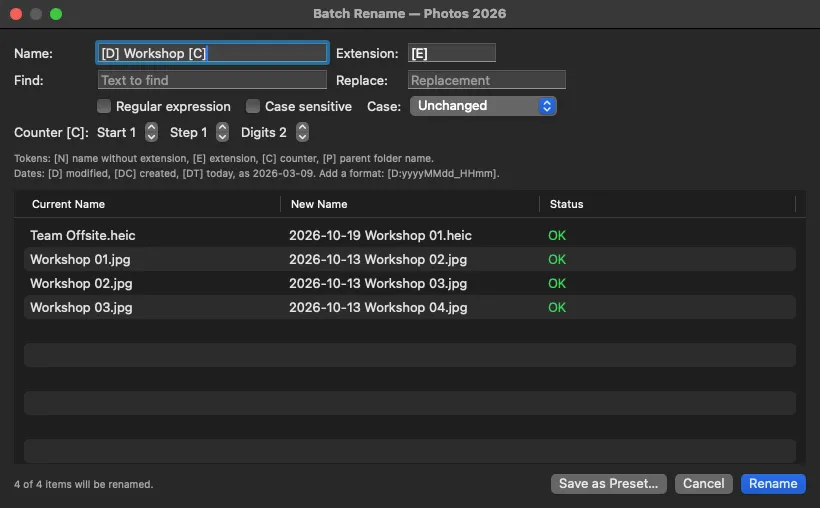
Пакетное переименование
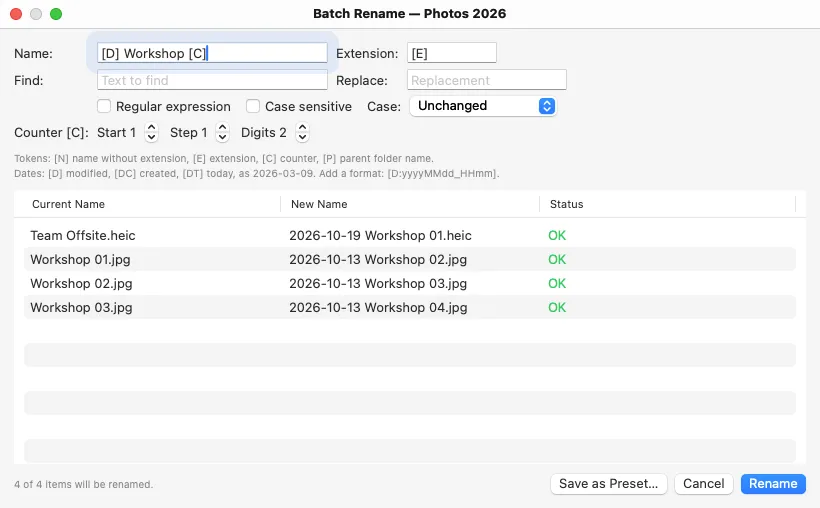
Переименовывайте много объектов сразу с помощью шаблонов, счётчиков, дат ([D] — изменения, [DC] — создания, [DT] — сегодняшняя, в любом формате) и регулярных выражений. Совпадения имён обнаруживаются до того, как что-либо будет переименовано.
Сочетание клавиш: ⌃⌘M
Новая папка с выбранным
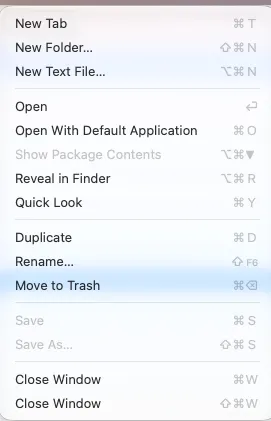
Создайте папку и переместите в неё выделенные объекты за один шаг.
Сочетание клавиш: ⌃⌘N
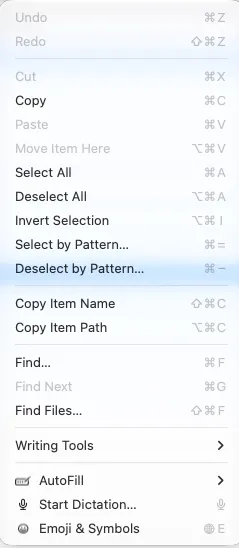
Выделение по шаблону
Выделяйте или снимайте выделение с объектов, подходящих под шаблон с подстановочными знаками, или инвертируйте выделение.
Сочетание клавиш: ⌘=или⌘-
Синхронизация папок
Сравните две папки, проверьте каждое изменение и только потом синхронизируйте.
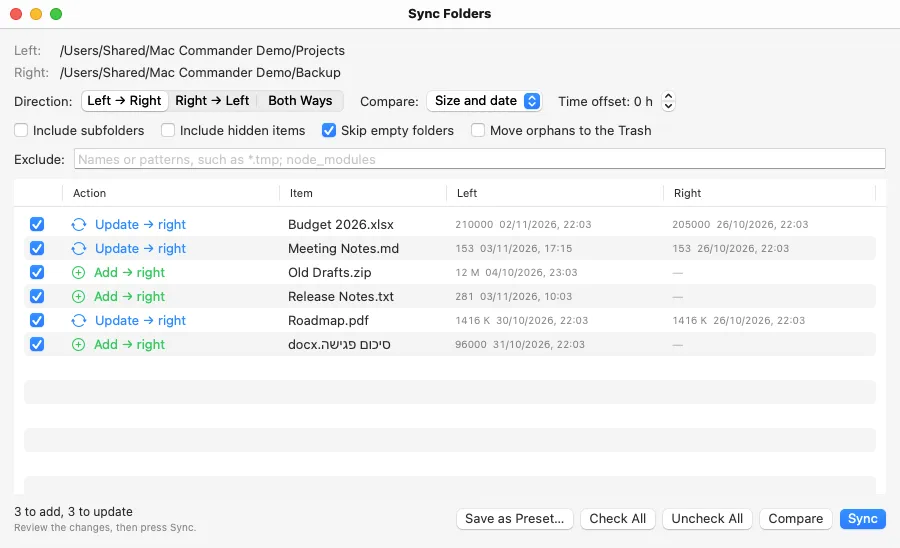
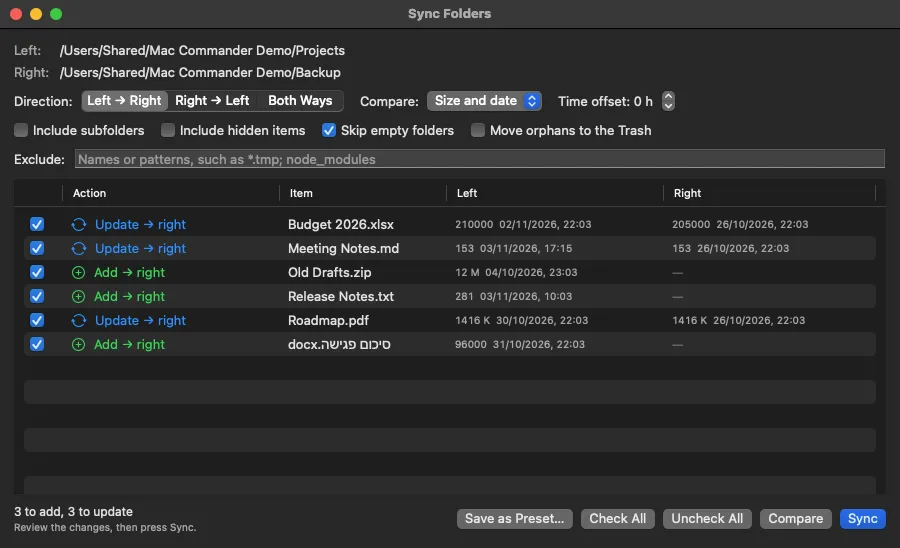
Синхронизация папок
Сравните папки двух панелей в одном направлении или в обоих — по размеру и дате. Каждое изменение показывается в списке: его можно проверить и снять отметку, прежде чем что-либо будет записано. Заменённые объекты и объекты, удалённые из целевой папки, попадают в Корзину, а всё, что изменилось после сравнения, остаётся нетронутым.
Сочетание клавиш: ⌥⌘Y
Пресеты
Сохраните правило пакетного переименования или настройку синхронизации под своим именем и запускайте их снова из меню «Команды» или из бокового меню.
Место на диске
Узнайте, что занимает место.
Размеры папок
Вычисляйте размер выделенных папок. Жёсткие ссылки учитываются один раз, а по символическим ссылкам переход не выполняется.
Сочетание клавиш: ⌥⇧↩
Анализ папки
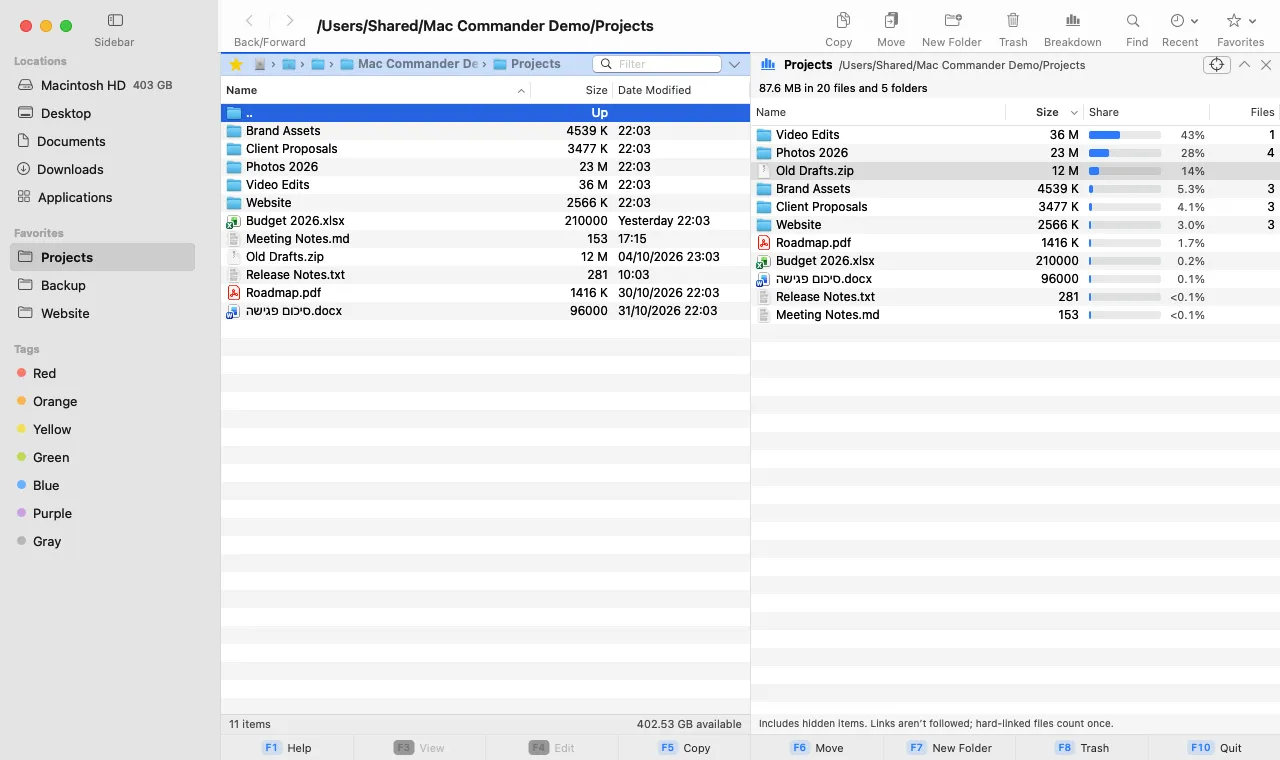
Показывает в другой панели, из чего состоит папка: каждый объект с его размером, долей и числом файлов, от больших к меньшим. Может следовать за курсором, пока вы просматриваете папки.
Сочетание клавиш: ⌥⌘B
Заглянуть внутрь файлов
Предпросмотр, просмотр и редактирование, не выходя из приложения.
Быстрый просмотр
Нажмите Space, чтобы просмотреть выбранный файл с помощью быстрого просмотра macOS.
Сочетание клавиш: Space
Просмотр текста и шестнадцатеричного кода
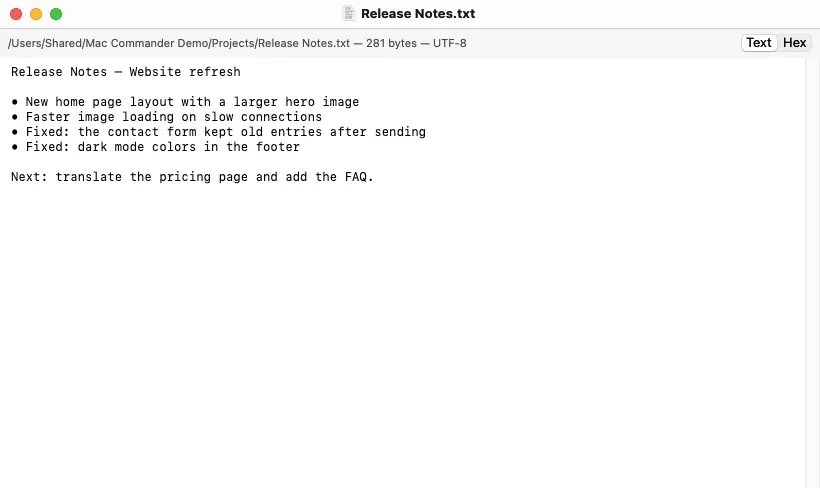
F3 показывает текстовые файлы как текст, а все остальные — в виде шестнадцатеричного дампа.
Сочетание клавиш: F3
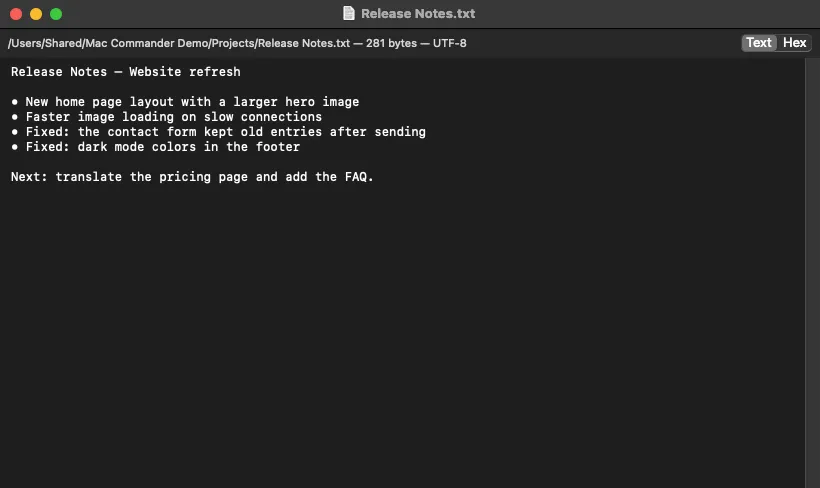
Аккуратный текстовый редактор
F4 редактирует файлы в UTF-8 и UTF-16, сохраняя их кодировку, метку порядка байтов и окончания строк. Он не открывает двоичные файлы и предупреждает, если файл изменило другое приложение.
Сочетание клавиш: F4
Поиск файлов
Ищите файлы по имени в текущей папке и всех её вложенных папках или поручите Spotlight искать и внутри документов.
Сочетание клавиш: ⇧⌘F
Работа с ZIP-архивами
Создание и распаковка архивов между панелями.
Сжатие и распаковка
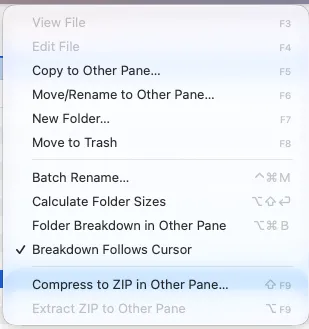
Сожмите выделенное в ZIP в другой панели или распакуйте туда ZIP-архив. Существующие объекты никогда не перезаписываются, а небезопасные пути внутри архивов отклоняются.
Сочетание клавиш: ⇧F9или⌥F9
Для опытных пользователей
Детали, которые важны, когда вы много работаете с файлами.
Решите заранее
В окне копирования и перемещения заранее выберите, что делать с уже существующими объектами (спрашивать каждый раз, оставить оба, пропустить, заменить, если старее или отличается, или переименовать существующий), и нужно ли объединять папки с одинаковыми именами.
Синхронизация так, как нужно вам
Слева направо, справа налево или в обе стороны; сравнение по размеру и дате, только по размеру или только по дате; допустимый сдвиг времени для дисков, записанных в другом часовом поясе; вложенные папки, скрытые объекты и пустые папки — включать или пропускать; исключение имён вроде *.tmp или node_modules.
Сочетание клавиш: ⌥⌘Y
Копирование имён и путей
Скопируйте в буфер обмена имена или полные пути выбранных объектов — для Терминала, письма или документа.
Семь языков, включая языки с письмом справа налево
Приложение доступно на английском, иврите, арабском, немецком, испанском, французском и русском — в соответствии с языком вашей macOS или выбранным в Настройках › Язык. На иврите и арабском всё окно зеркально отражается, а имена и пути остаются читаемыми.
Нативное приложение для macOS
Привычное, быстрое и конфиденциальное.
Создано на AppKit
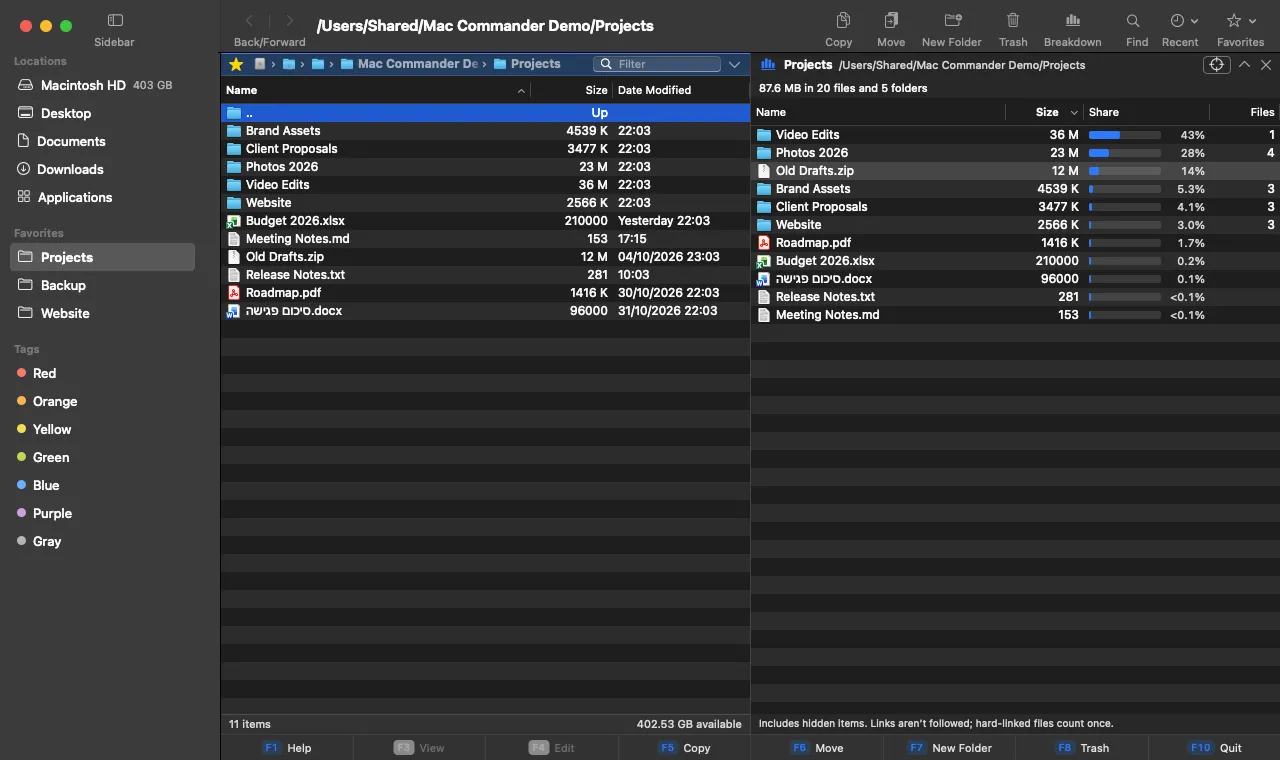
Нативное приложение для macOS, которое следует светлому и тёмному оформлению системы, со стандартными меню и быстрым просмотром.
Панель функциональных клавиш
Кликабельная панель внизу показывает основные команды (F1–F10). Неприменимые команды затемнены. Панель можно скрыть.
Любые имена файлов
Имена на иврите и в других письменностях, имена со смешанным направлением текста и эмодзи отображаются и сортируются правильно.
Работает без интернета
Без учётных записей, телеметрии, веб-представлений и фоновых служб. Приложение никогда ничего не запускает с правами root.
Текущие ограничения
- Архивы ZIP64 (4 ГБ и больше или более 65 535 элементов) и зашифрованные архивы не поддерживаются, а просматривать архивы как папки нельзя.
- Безвозвратного удаления нет: объекты всегда перемещаются в Корзину.
- Для Ask нужно подключение к интернету, и он может неправильно понять запрос: всегда проверяйте план, прежде чем нажать «Выполнить».
- Удалённые протоколы (FTP, SFTP, облачные сервисы) и встроенный терминал не поддерживаются. Синхронизация работает между папками на этом Mac и подключённых к нему дисках.
Готовы попробовать DuoNavigator?
DuoNavigator работает на macOS. Записи помогают нам решить, что разрабатывать дальше; дата выхода для других платформ не объявлена.