
תכונות
מאורגנות לפי מה שאתם רוצים לעשות. כל מה שמופיע בעמוד זה קיים באפליקציה כבר היום.
Ask בשפה פשוטה
אמרו מה אתם צריכים, בדקו את התוכנית ולחצו על בצע.
בקשות בכל שפה
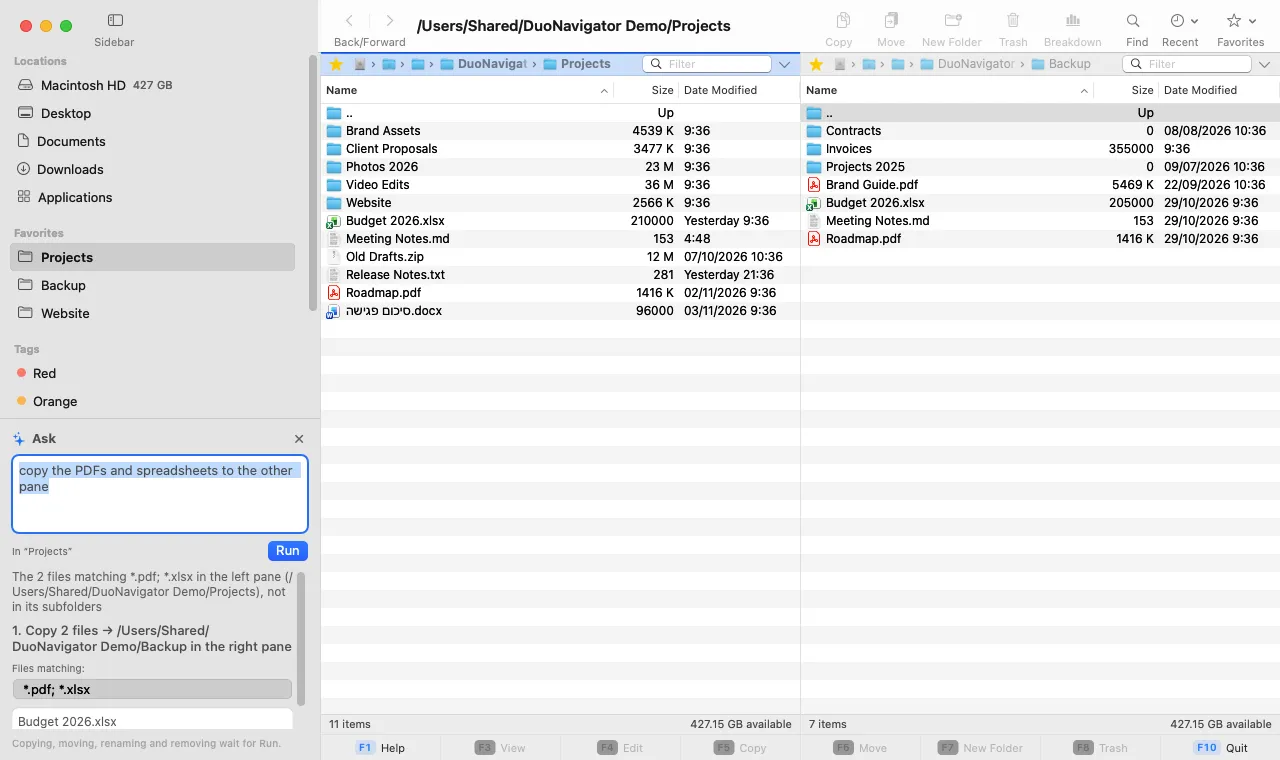
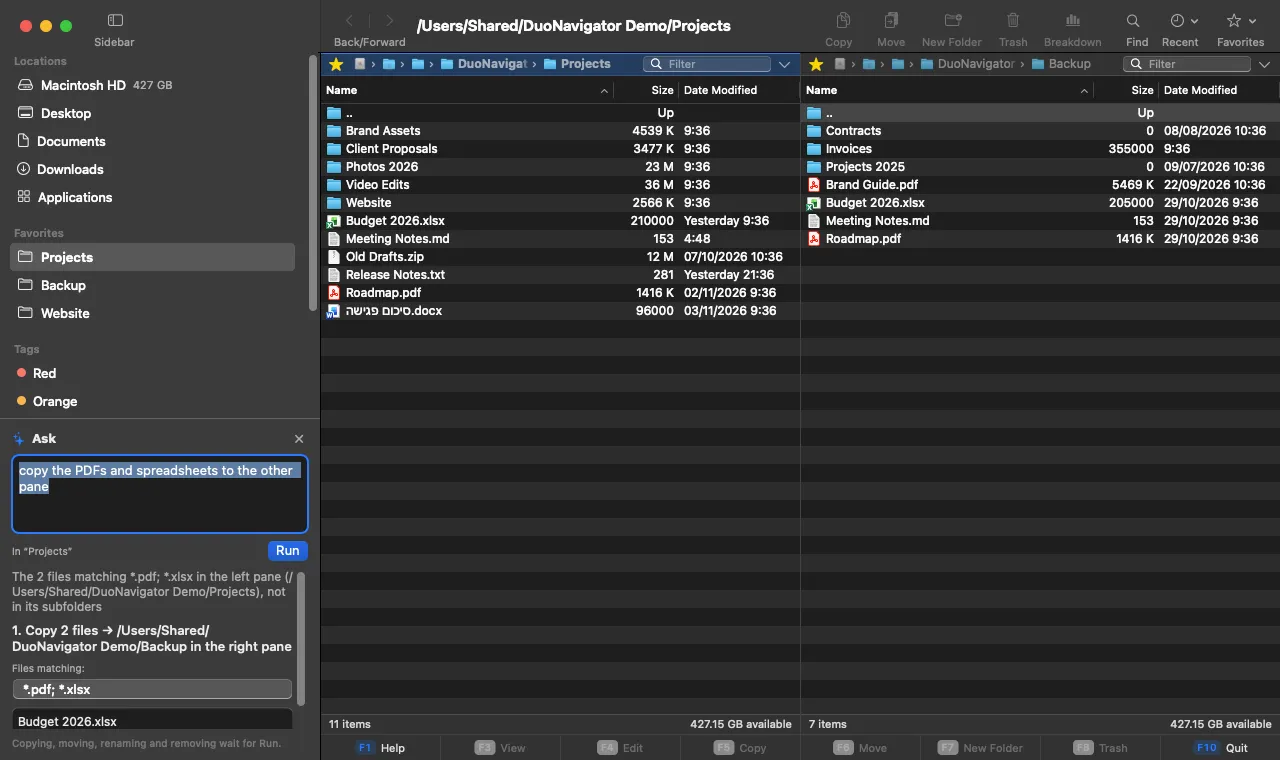
הקישו ⌘K וכתבו מה אתם רוצים: ״העבר את החשבוניות לתיקייה חדשה״, ״בחר את התמונות״, ״מיין לפי גודל״. אפשר לכתוב בקשות בכל שפה, ו-Ask שואל שאלה קצרה כשבקשה אינה ברורה.
קיצור: ⌘K
תוכנית לפני שמשהו משתנה
Ask מציג אילו פריטים, באיזו חלונית, וכל שלב. העתקה, העברה, שינוי שם, דחיסה והעברה לפח ממתינות עד שלוחצים על בצע, ואם משהו השתנה מאז התצוגה המקדימה, Ask מציג את התוכנית החדשה במקום לבצע. אחר כך, הכפתור ״בטל״ או ⌘Z מבטלים את מה ש-Ask עשה.
תשובות לשאלות, ב-Mac שלכם
שאלו כמה קבצים יש בתיקייה, כמה מקום הם תופסים, אילו הגדולים או החדשים ביותר, או מה שונה בין שתי החלוניות. האפליקציה סופרת את הקבצים בעצמה; התוכן שלהם אף פעם לא נשלח.
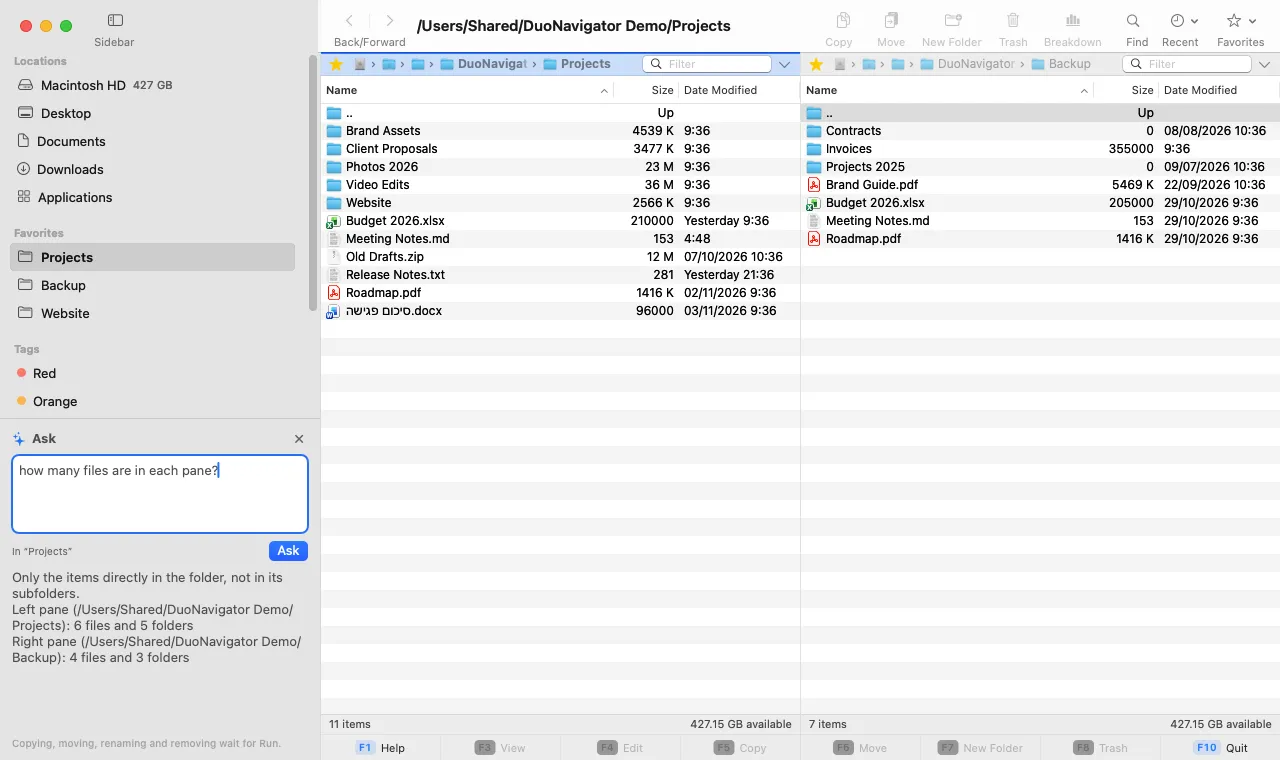
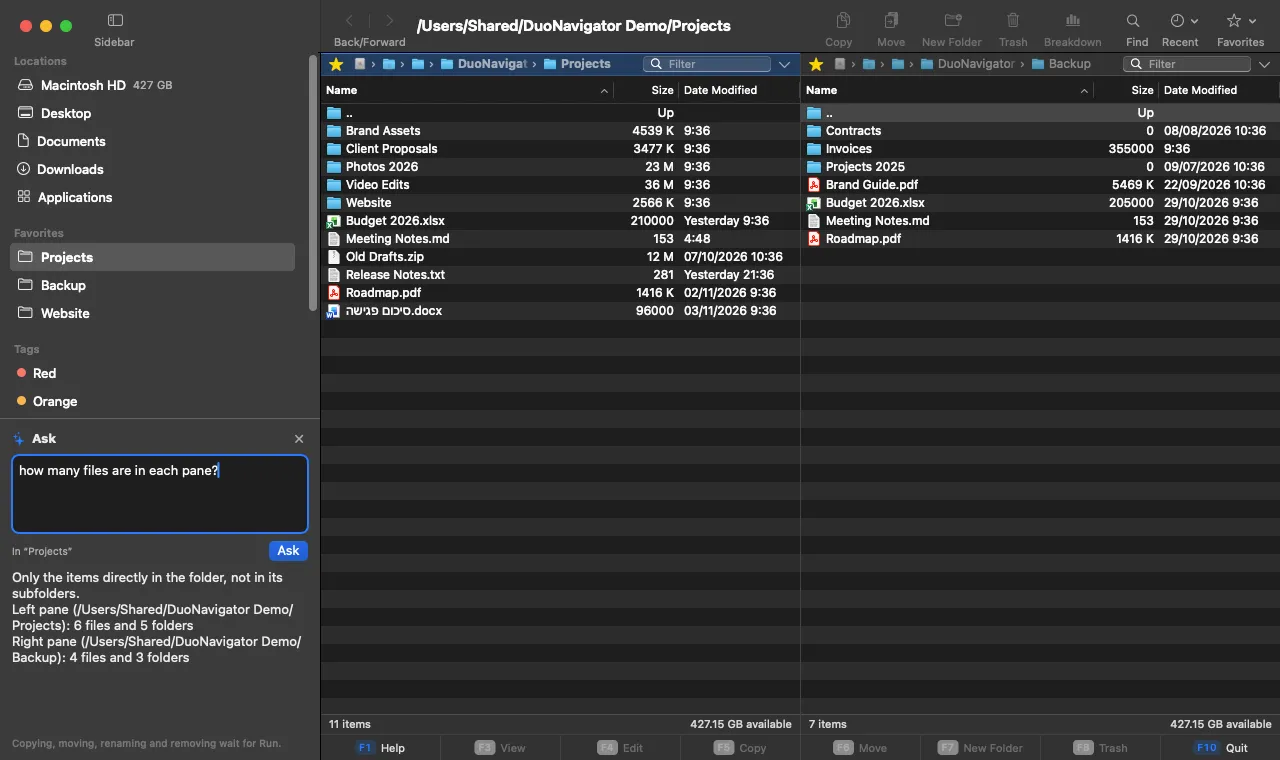
כל האפליקציה, לפי בקשה
Ask מריץ את הפקודות של האפליקציה עצמה: פתיחה, הצגה ועריכה של קבצים, מיון, דחיסה וחילוץ, שינוי שמות מרובה, סנכרון תיקיות, פירוט תיקייה, חיפוש קבצים, כרטיסיות ואפשרויות תצוגה, דרך אותן פעולות בטוחות כמו מהמקלדת.
כבוי עד שאתם מפעילים אותו
Ask משתמש ב-Claude (של Anthropic) דרך השרת שלנו כדי להבין את הבקשה. הוא שולח את הבקשה, את נתיבי התיקיות (תיקיית הבית כ-~) ואת שמות הקבצים, אף פעם לא את תוכן הקבצים, והשרת שלנו לא שומר עותק. כל הפרטים במדיניות הפרטיות.
להתמצא מהר
שתי חלוניות עצמאיות ועבודה שמתחילה במקלדת.
שתי חלוניות עם כרטיסיות
לכל חלונית תיקייה, כרטיסיות והיסטוריה משלה. Tab מחליף את החלונית הפעילה, ⌘U מחליף בין החלוניות ו-⌥⌘U מציג את אותה תיקייה בשתיהן.
קיצור: Tabאו⌘T
סרגל צד
הדיסקים והמקום הפנוי בהם, התיקיות הרגילות, המועדפים, התגיות והתצורות, בסרגל צד שאפשר להסתיר עם ⌃⌘S. לחיצה פותחת בחלונית הפעילה, ⌥-לחיצה בחלונית השנייה, וגרירת קבצים אל מיקום מעתיקה אותם לשם.
קיצור: ⌃⌘Sאו⌥⌘S
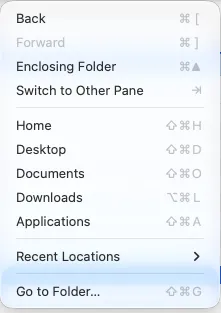
מועדפים ומיקומים אחרונים
הוסיפו את התיקייה הנוכחית למועדפים וקפצו לתשע הראשונות באמצעות ⌃1 עד ⌃9. תיקיות שביקרתם בהן לאחרונה נמצאות במרחק לחיצה בכל חלונית ובשורת הכותרת.
קיצור: ⌘Bאו⌃1 … ⌃9
תגיות של Finder
לחיצה על תגית בסרגל הצד מציגה את כל הקבצים שמסומנים בה, בעזרת Spotlight.
סינון וקבצים מוסתרים
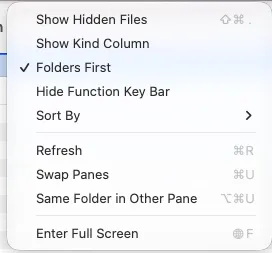
סננו את החלונית הפעילה לפי שם, כולל תווים כלליים, והציגו או הסתירו קבצים מוסתרים לפי הצורך.
קיצור: ⌘Fאו⇧⌘.
להעתיק, להעביר ולסדר בבטחה
פעולות קבצים שתוכננו כך שלא יאבדו נתונים.
העתקה והעברה בין החלוניות
F5 מעתיק ו-F6 מעביר את הבחירה לחלונית השנייה, עם התקדמות אמיתית ואפשרות ביטול. בהעברה בין כוננים הכול מועתק במלואו לפני שהמקור מוסר.
קיצור: F5אוF6
ביטול וביצוע מחדש
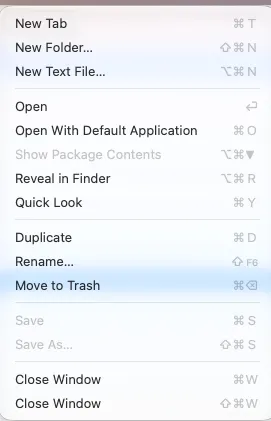
עריכה › בטל (⌘Z) מבטל העתקה, העברה, שינוי שם, שינוי שמות מרובה, תיקיות וקבצים חדשים, ZIP, סנכרון והעברה לפח, עד 30 צעדים אחורה. עותקים עוברים לפח ופריטים שהועברו חוזרים למקומם; שום דבר לא נמחק לצמיתות. פריטים שהשתנו מאז נשארים כמו שהם, וההיסטוריה נמחקת כשיוצאים מהאפליקציה.
קיצור: ⌘Zאו⇧⌘Z
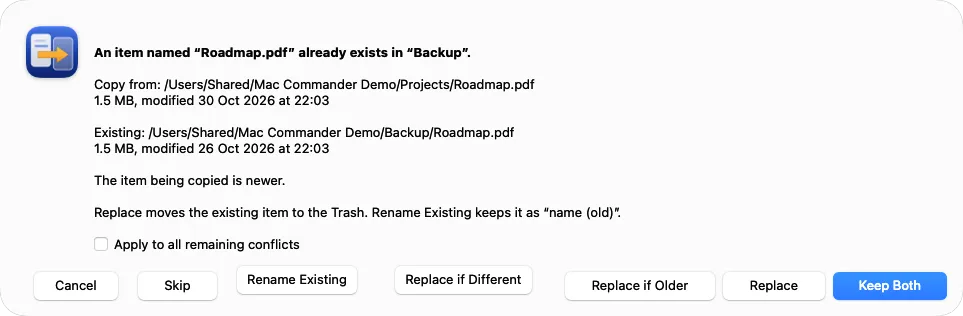
אתם מחליטים בכל התנגשות
כששם כבר קיים, בחרו ״שמור את שניהם״, ״החלף״, ״החלף אם ישן יותר״, ״החלף אם שונה״, ״שנה את שם הקיים״ או ״דלג״ — לפריט אחד או לכולם. אפשר למזג תיקיות בעלות אותו שם.
לפח, אף פעם לא מחיקה לצמיתות
מחיקה מעבירה פריטים לפח, לאחר אישור. גם פריטים שהוחלפו עוברים לפח, כך שאפשר לשחזר אותם.
קיצור: F8
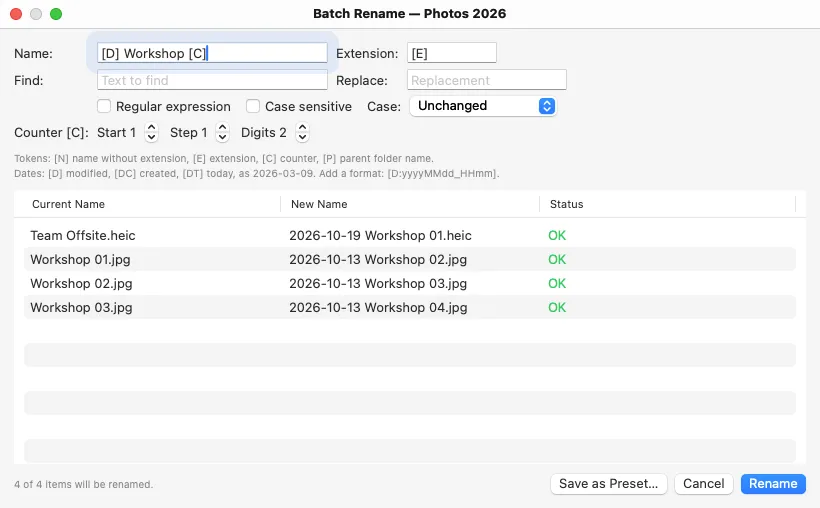
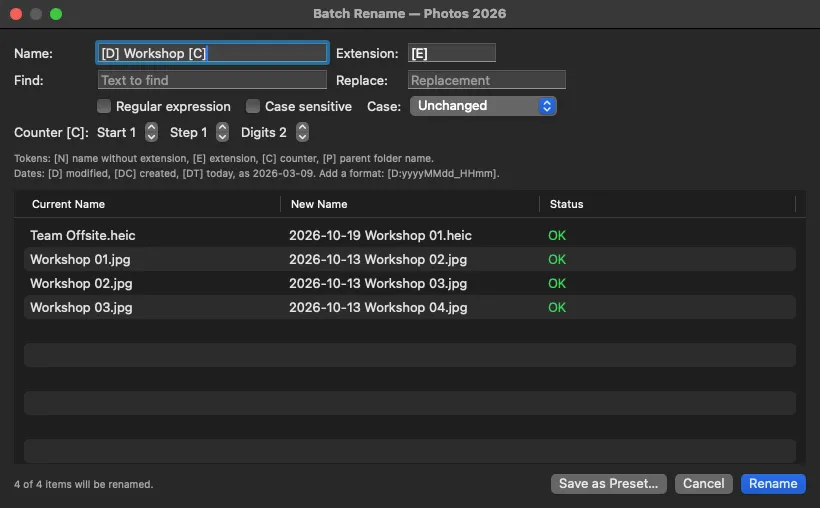
שינוי שמות מרובה
שנו שמות של פריטים רבים בבת אחת באמצעות תבניות, מונים, תאריכים ([D] שינוי, [DC] יצירה, [DT] היום, בכל פורמט) וביטויים רגולריים. התנגשויות שמות מזוהות לפני ששם כלשהו משתנה.
קיצור: ⌃⌘M
תיקייה חדשה עם הבחירה
יוצרים תיקייה ומעבירים לתוכה את הפריטים שנבחרו, בצעד אחד.
קיצור: ⌃⌘N
בחירה לפי תבנית
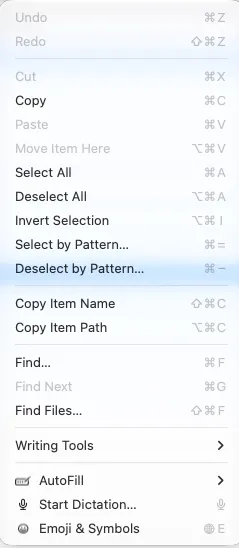
בחרו או בטלו בחירה של פריטים שתואמים תבנית עם תווים כלליים, או הפכו את הבחירה.
קיצור: ⌘=או⌘-
לשמור על תיקיות מסונכרנות
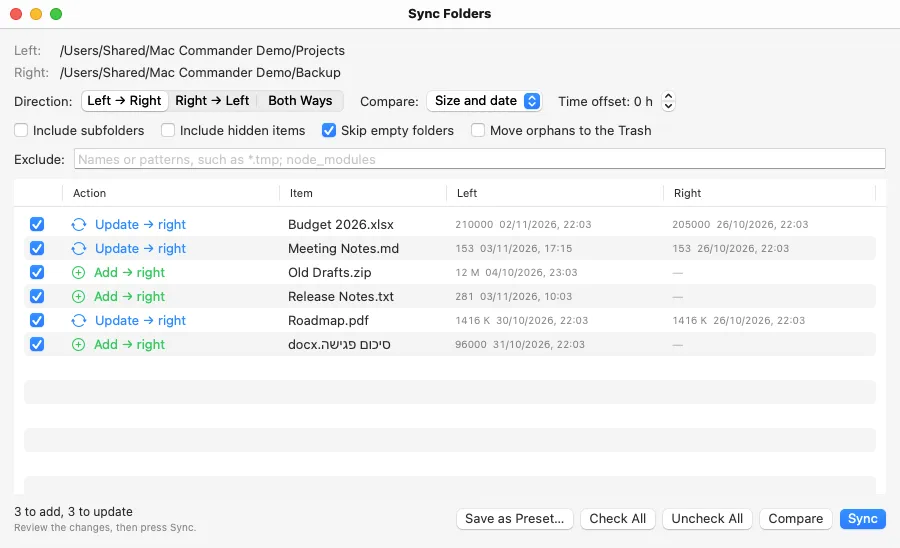
להשוות שתי תיקיות, לעבור על כל שינוי, ואז לסנכרן.
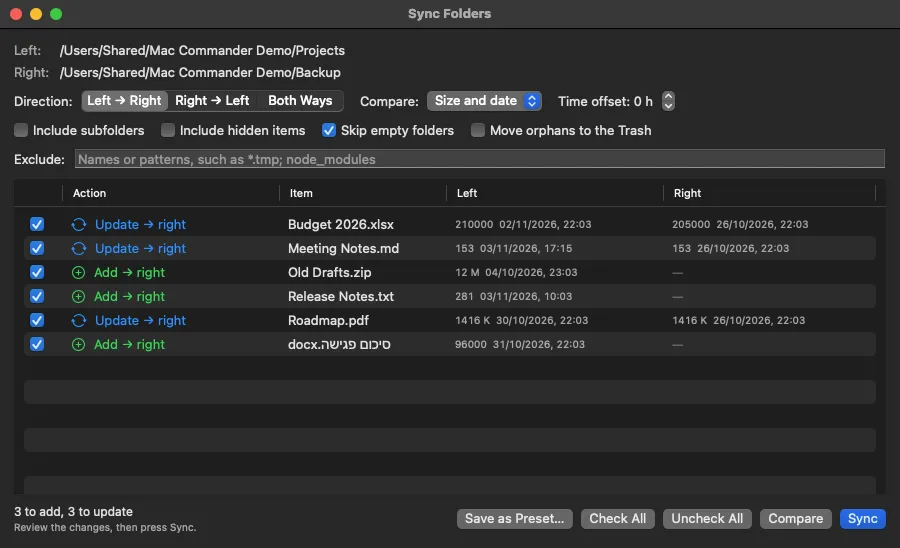
סנכרון תיקיות
משווים את התיקיות של שתי החלוניות בכיוון אחד או בשני הכיוונים, לפי גודל ותאריך. כל שינוי מוצג לבדיקה, ואפשר לבטל את הסימון שלו לפני שמשהו נכתב. פריטים שהוחלפו ופריטים שהוסרו מהיעד עוברים לפח, ופריט שהשתנה אחרי ההשוואה לא נוגעים בו.
קיצור: ⌥⌘Y
תצורות
שומרים כלל של שינוי שמות או הגדרת סנכרון בשם, ומריצים שוב מתפריט פקודות או מסרגל הצד.
להבין את המקום בדיסק
לגלות מה תופס מקום.
גודל תיקיות
חשבו את הגודל של התיקיות שנבחרו. קישורים קשיחים נספרים פעם אחת, וקישורים סימבוליים אינם נעקבים.
קיצור: ⌥⇧↩
פירוט תיקייה
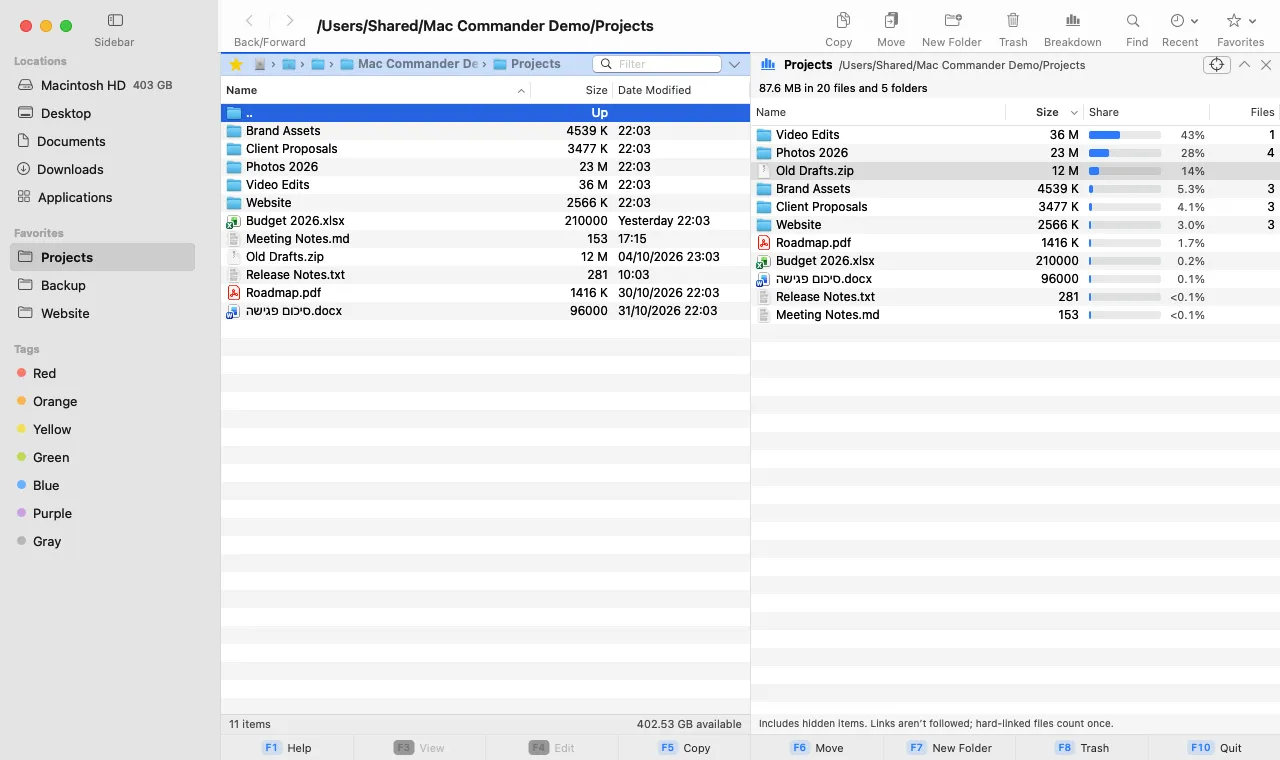
מציג בחלונית השנייה ממה מורכבת תיקייה: כל פריט עם הגודל, החלק היחסי ומספר הקבצים, מהגדול לקטן. התצוגה יכולה לעקוב אחרי הסמן בזמן הגלישה.
קיצור: ⌥⌘B
להציץ לתוך קבצים
תצוגה מקדימה, צפייה ועריכה בלי לצאת מהאפליקציה.
תצוגה מהירה
הקישו Space לתצוגה מקדימה של הקובץ הנבחר בתצוגה המהירה של macOS.
קיצור: Space
מציג טקסט והקס
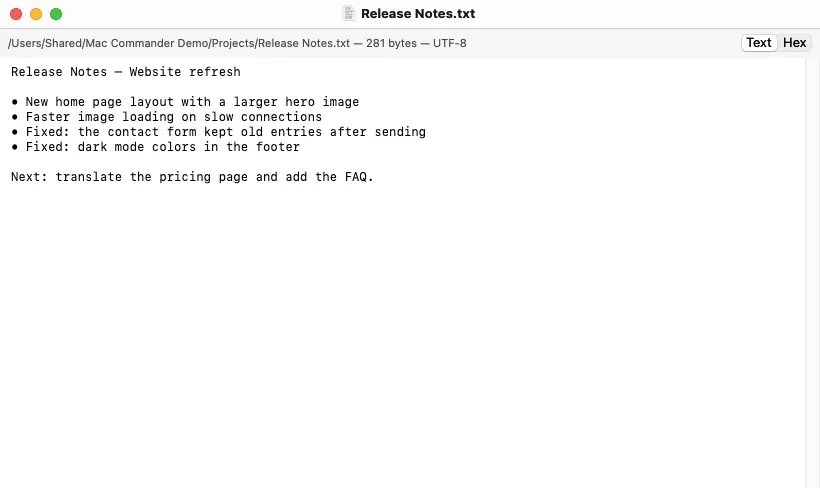
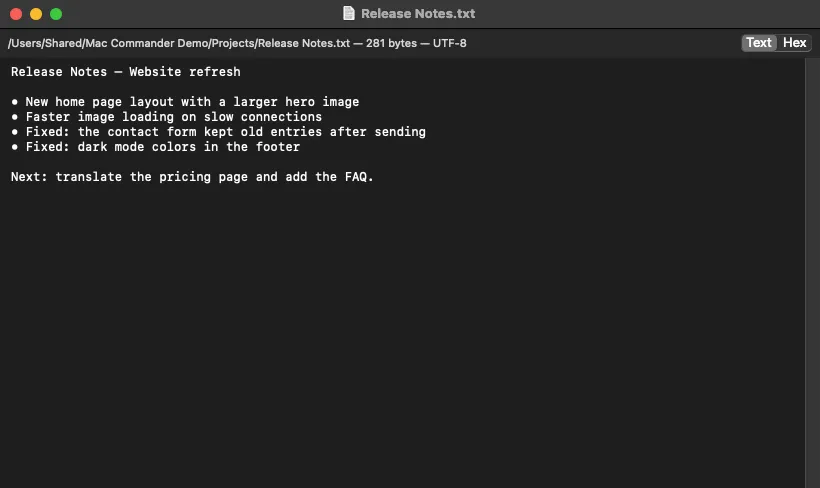
F3 מציג קובצי טקסט כטקסט וכל קובץ אחר כ-hex dump.
קיצור: F3
עורך טקסט זהיר
F4 עורך קובצי UTF-8 ו-UTF-16 ושומר על הקידוד, סימן סדר הבתים וסופי השורות. הוא מסרב לערוך קבצים בינאריים ומזהיר אם אפליקציה אחרת שינתה את הקובץ.
קיצור: F4
חיפוש קבצים
חפשו קבצים לפי שם בתיקייה הנוכחית ובכל תיקיות המשנה שלה, או בקשו מ-Spotlight לחפש גם בתוך מסמכים.
קיצור: ⇧⌘F
לעבוד עם ארכיוני ZIP
יצירה וחילוץ של ארכיונים בין החלוניות.
דחיסה וחילוץ
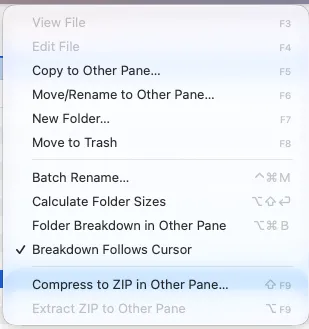
דחסו את הבחירה ל-ZIP בחלונית השנייה, או חלצו לשם ZIP. פריטים קיימים לעולם אינם נדרסים, ונתיבים לא בטוחים בתוך ארכיונים נדחים.
קיצור: ⇧F9או⌥F9
למשתמשים מתקדמים
הפרטים שחשובים כשמזיזים הרבה קבצים.
להחליט מראש
בחלון ההעתקה וההעברה, בחרו מראש מה יקרה לפריטים שכבר קיימים (לשאול בכל פעם, לשמור את שניהם, לדלג, להחליף אם ישן יותר או שונה, או לשנות את שם הקיים) והאם למזג תיקיות בעלות אותו שם.
לסנכרן בדיוק כמו שצריך
משמאל לימין, מימין לשמאל או בשני הכיוונים; השוואה לפי גודל ותאריך, לפי גודל או לפי תאריך; הפרש זמן מותר לכוננים שנכתבו באזור זמן אחר; הכללה או דילוג על תיקיות משנה, פריטים מוסתרים ותיקיות ריקות; החרגת שמות כמו *.tmp או node_modules.
קיצור: ⌥⌘Y
העתקת שמות ונתיבים
העתיקו ללוח את השמות או את הנתיבים המלאים של הפריטים שנבחרו, מוכנים ל-Terminal, למייל או למסמך.
שבע שפות, כולל מימין לשמאל
האפליקציה זמינה באנגלית, בעברית, בערבית, בגרמנית, בספרדית, בצרפתית וברוסית, לפי השפה של macOS או השפה שבוחרים בהגדרות › שפה. בעברית ובערבית כל החלון מוצג בתמונת ראי, ושמות ונתיבים נשארים קריאים.
אפליקציית macOS מקורית
מוכרת, מהירה ופרטית.
נבנה ב-AppKit
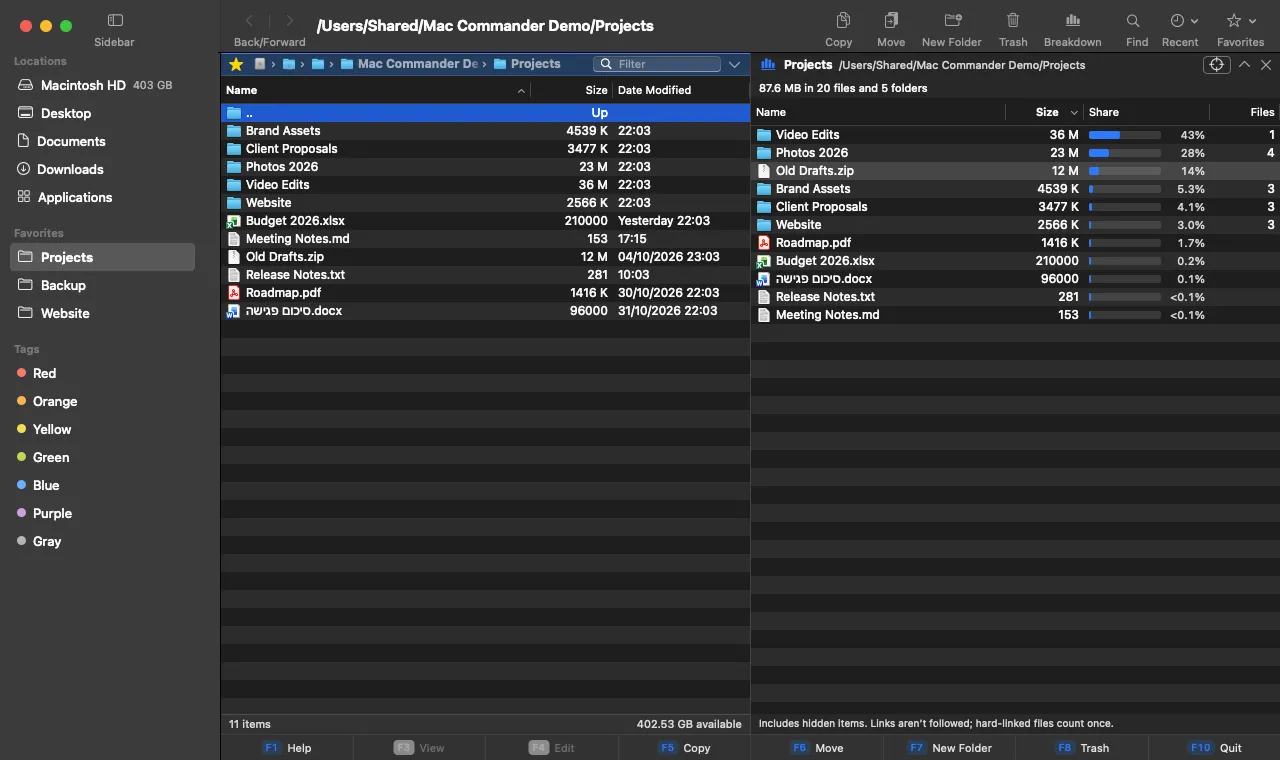
אפליקציית macOS מקורית שמתאימה את עצמה למראה הבהיר והכהה של המערכת, עם תפריטים רגילים ותצוגה מהירה.
סרגל מקשי פונקציה
סרגל לחיץ בתחתית החלון מציג את הפקודות העיקריות (F1–F10). פקודות שאינן רלוונטיות מעומעמות. אפשר להסתיר את הסרגל.
כל שם קובץ
שמות בעברית ובכתבים אחרים, שמות בכיווניות מעורבת ואימוג׳י מוצגים וממוינים כראוי.
עובד ללא חיבור
בלי חשבונות, טלמטריה, תצוגות web או שירותי רקע. האפליקציה אף פעם לא מריצה דבר בהרשאות root.
מגבלות נוכחיות
- אין תמיכה בארכיוני ZIP64 (4 GB ומעלה או יותר מ-65,535 פריטים) ובארכיונים מוצפנים, ואי אפשר לדפדף בארכיון כמו בתיקייה.
- אין מחיקה לצמיתות: פריטים תמיד עוברים לפח.
- Ask דורש חיבור לאינטרנט ועלול להבין בקשה לא נכון: תמיד בדקו את התוכנית לפני שאתם לוחצים על בצע.
- אין תמיכה בפרוטוקולים מרוחקים (FTP, SFTP, שירותי ענן) ובמסוף מובנה. הסנכרון עובד בין תיקיות במחשב הזה ובדיסקים שמחוברים אליו.
מוכנים לנסות את DuoNavigator?
DuoNavigator מיועדת ל-macOS. ההרשמות עוזרות לנו להחליט מה לפתח בהמשך; לא הוכרז מועד יציאה לפלטפורמות אחרות.