
الميزات
مرتبة حسب ما تريد إنجازه. كل ما في هذه الصفحة موجود في التطبيق اليوم.
Ask بلغة عادية
قل ما تحتاج إليه، وراجع الخطة، ثم اضغط «تنفيذ».
طلبات بأي لغة
اضغط ⌘K واكتب ما تريد: «انقل الفواتير إلى مجلد جديد»، «حدّد الصور»، «رتّب حسب الحجم». يمكنك كتابة الطلبات بأي لغة، ويطرح Ask سؤالًا قصيرًا عندما يكون الطلب غير واضح.
الاختصار: ⌘K
خطة قبل أن يتغيّر أي شيء
يعرض Ask العناصر المعنية، وفي أي لوحة، وكل خطوة. النسخ والنقل وإعادة التسمية والضغط والنقل إلى سلة المهملات تنتظر حتى تضغط «تنفيذ»، وإذا تغيّر شيء منذ المعاينة، يعرض Ask الخطة الجديدة بدلًا من التنفيذ. بعد ذلك، يتراجع زر «تراجع» أو ⌘Z عمّا فعله Ask.
إجابات على جهاز Mac لديك
اسأل كم ملفًا في المجلد، وكم مساحة تشغل، وما أكبرها أو أحدثها، أو ما الذي يختلف بين اللوحتين. يعدّ التطبيق الملفات بنفسه، ولا يُرسل محتواها أبدًا.
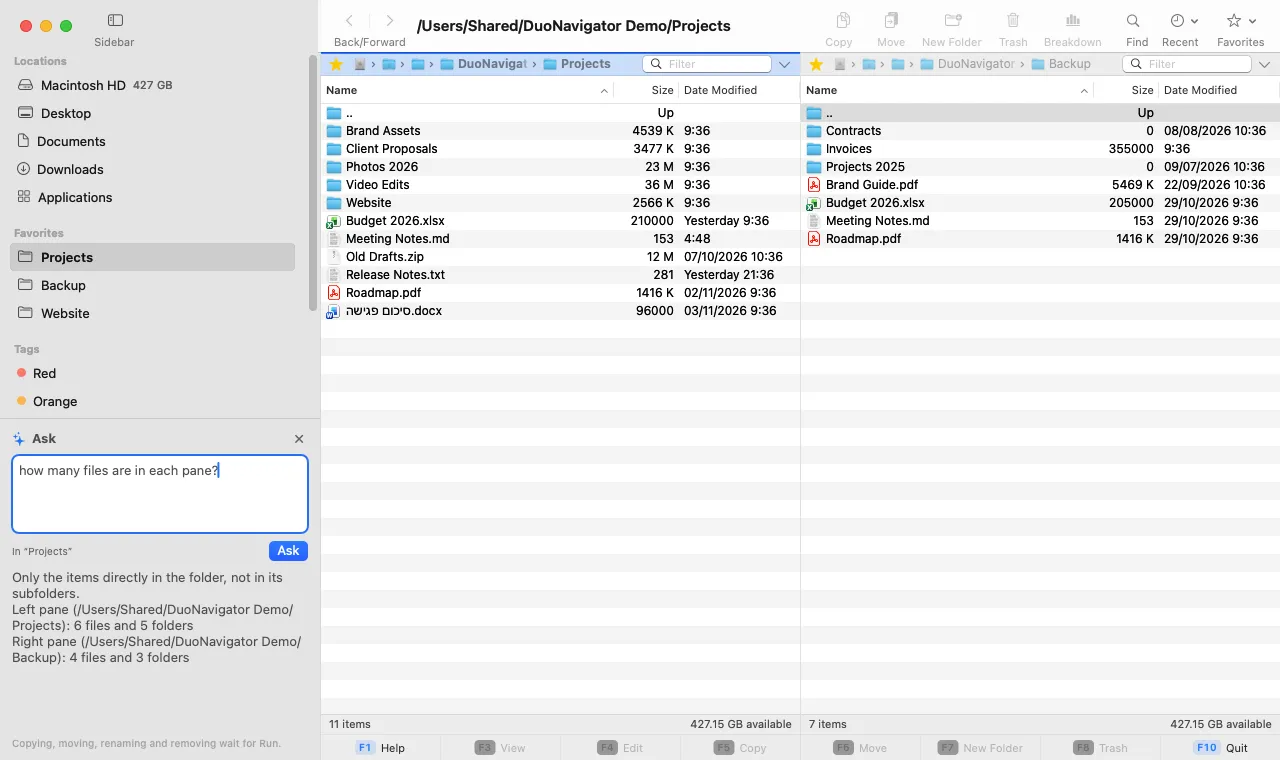
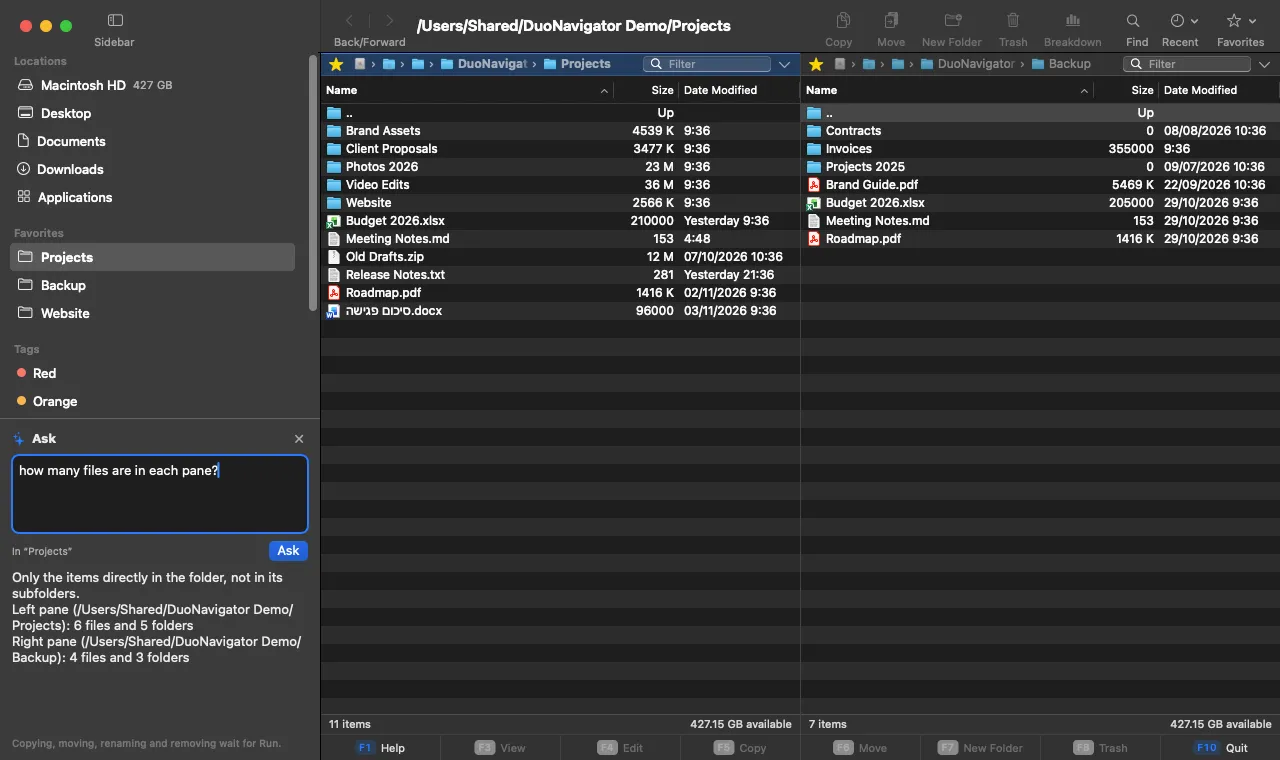
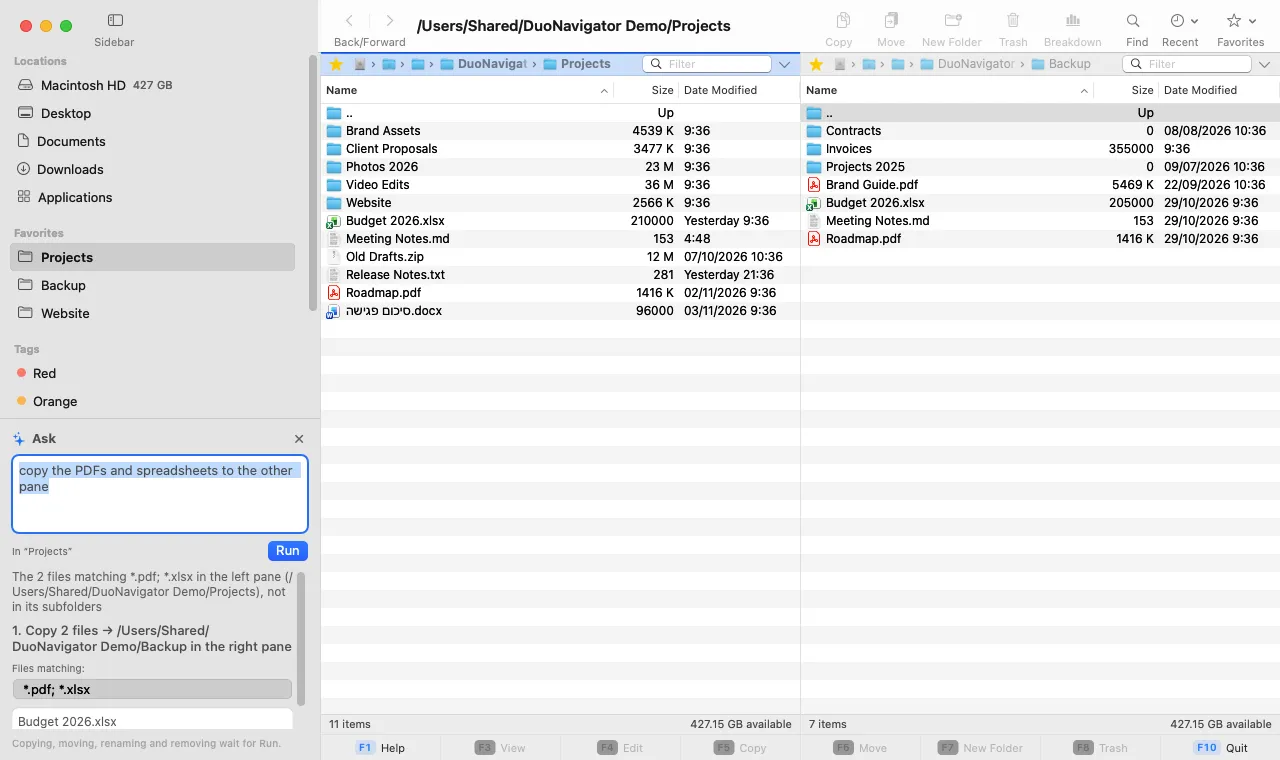
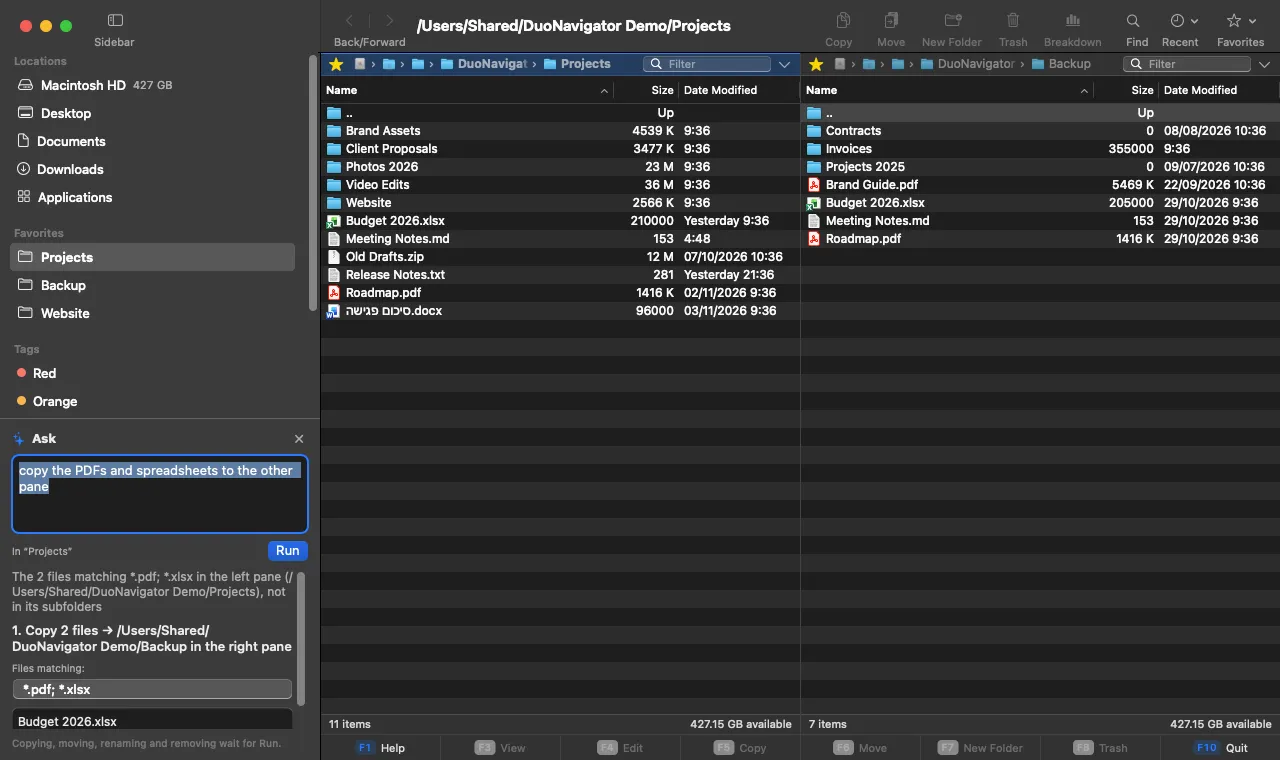
التطبيق كله، بطلب منك
ينفّذ Ask أوامر التطبيق نفسه: فتح الملفات وعرضها وتحريرها، والترتيب، والضغط والاستخراج، و«إعادة تسمية جماعية»، و«مزامنة المجلدات»، و«تحليل المجلد»، والبحث عن الملفات، وعلامات التبويب وخيارات العرض، عبر العمليات الآمنة نفسها التي تستخدمها من لوحة المفاتيح.
متوقف حتى تشغّله
يستعين Ask بـ Claude (من Anthropic) عبر خادمنا لفهم الطلب. يرسل الطلب ومسارات المجلدات (مع كتابة مجلد المنزل على أنه ~) وأسماء الملفات، ولا يرسل أبدًا محتوى الملفات، ولا يحتفظ خادمنا بأي نسخة. التفاصيل في سياسة الخصوصية.
تنقّل بسرعة
لوحتان مستقلتان وسير عمل يبدأ من لوحة المفاتيح.
لوحتان مع علامات تبويب
لكل لوحة مجلدها وعلامات تبويبها وسجلها الخاص. اضغط Tab لتبديل اللوحة النشطة، أو بدّل موضعي اللوحتين بـ ⌘U، أو اعرض المجلد نفسه في كلتيهما بـ ⌥⌘U.
الاختصار: Tabأو⌘T
الشريط الجانبي
الأقراص ومساحتها الفارغة، ومجلداتك القياسية، والمفضلة، والوسوم، والإعدادات المسبقة، في شريط جانبي يمكنك إخفاؤه بـ ⌃⌘S. انقر للفتح في اللوحة النشطة، أو ⌥-انقر للفتح في اللوحة الأخرى، أو أفلت الملفات على موقع لنسخها إليه.
الاختصار: ⌃⌘Sأو⌥⌘S
المفضلة والمواقع الأخيرة
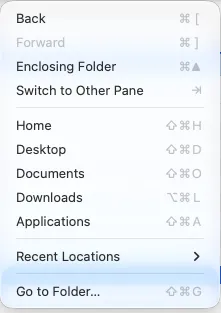
أضف المجلد الحالي إلى المفضلة وانتقل إلى أول تسعة منها بـ ⌃1 حتى ⌃9. المجلدات التي زرتها مؤخرًا على بُعد نقرة واحدة في كل لوحة وفي شريط العنوان.
الاختصار: ⌘Bأو⌃1 … ⌃9
وسوم Finder
انقر على وسم في الشريط الجانبي لعرض كل الملفات التي تحمل هذا الوسم، بالبحث عبر Spotlight.
التصفية والملفات المخفية
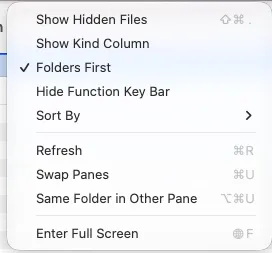
صفِّ اللوحة النشطة حسب الاسم، مع دعم أحرف البدل، وأظهر الملفات المخفية أو أخفها متى احتجت إلى ذلك.
الاختصار: ⌘Fأو⇧⌘.
انسخ وانقل ونظّم بأمان
عمليات ملفات مصممة بحيث لا تفقد بياناتك أبدًا.
النسخ والنقل بين اللوحتين
ينسخ F5 العناصر المحددة إلى اللوحة الأخرى وينقلها F6، مع عرض تقدّم حقيقي وإمكانية الإلغاء. عند النقل بين وحدات تخزين مختلفة يُنسخ كل شيء بالكامل قبل إزالة المصدر.
الاختصار: F5أوF6
التراجع والإعادة
يتراجع تحرير › تراجع (⌘Z) عن النسخ والنقل وإعادة التسمية وإعادة التسمية الجماعية والمجلدات والملفات الجديدة وZIP والمزامنة والنقل إلى سلة المهملات، حتى 30 خطوة إلى الوراء. تنتقل النسخ إلى سلة المهملات وتعود العناصر المنقولة إلى أماكنها؛ ولا يُحذف شيء نهائيًا. تُترك العناصر التي تغيرت منذ ذلك الحين كما هي، ويُمحى السجل عند إنهاء التطبيق.
الاختصار: ⌘Zأو⇧⌘Z
أنت تقرر عند كل تعارض
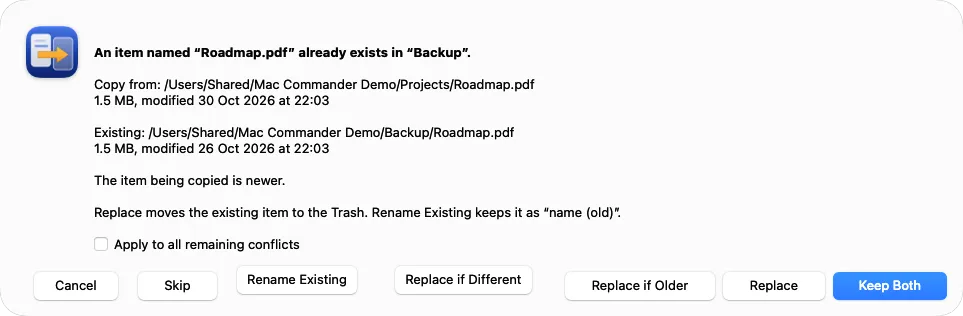
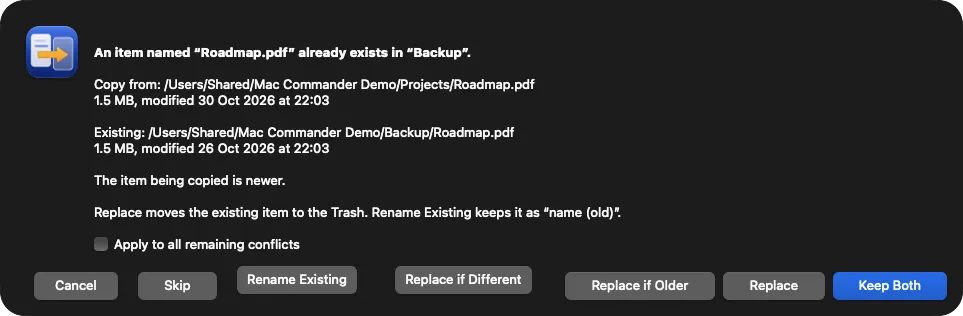
عندما يكون الاسم موجودًا بالفعل، اختر «الاحتفاظ بكليهما» أو «استبدال» أو «استبدال إذا كان أقدم» أو «استبدال إذا كان مختلفًا» أو «إعادة تسمية الموجود» أو «تخطٍّ» — لعنصر واحد أو للجميع. يمكن دمج المجلدات التي تحمل الاسم نفسه.
سلة المهملات، وليس الحذف النهائي أبدًا
الحذف ينقل العناصر إلى سلة المهملات بعد التأكيد. والعناصر المستبدلة تذهب أيضًا إلى سلة المهملات، فيمكنك استعادتها.
الاختصار: F8
إعادة التسمية الجماعية
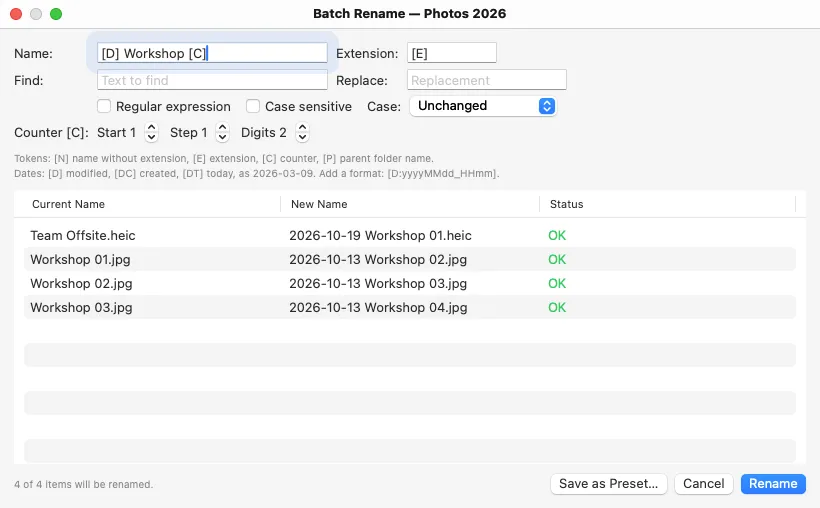
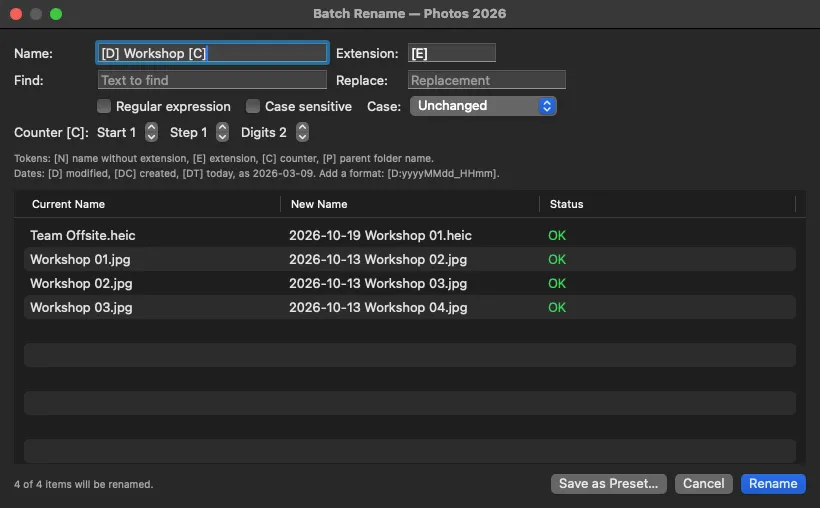
أعد تسمية عناصر كثيرة دفعة واحدة باستخدام القوالب والعدادات والتواريخ ([D] التعديل، [DC] الإنشاء، [DT] اليوم، بأي تنسيق) والتعابير النمطية. تُكتشف تعارضات الأسماء قبل إعادة تسمية أي شيء.
الاختصار: ⌃⌘M
مجلد جديد بالعناصر المحددة
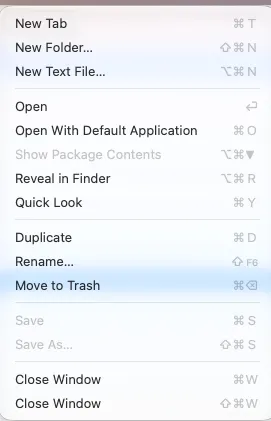
أنشئ مجلدًا وانقل العناصر المحددة إليه في خطوة واحدة.
الاختصار: ⌃⌘N
التحديد حسب النمط
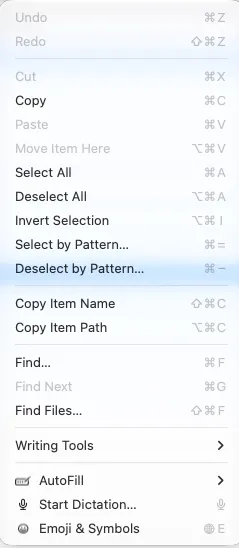
حدِّد العناصر التي تطابق نمطًا بأحرف البدل أو ألغِ تحديدها، أو اعكس التحديد.
الاختصار: ⌘=أو⌘-
أبقِ المجلدات متزامنة
قارن بين مجلدين، وراجع كل تغيير، ثم زامن.
مزامنة المجلدات
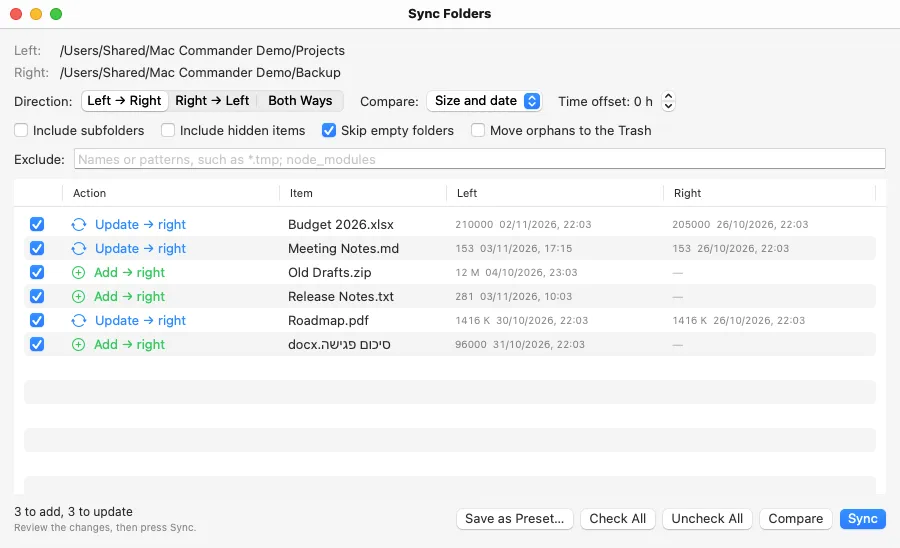
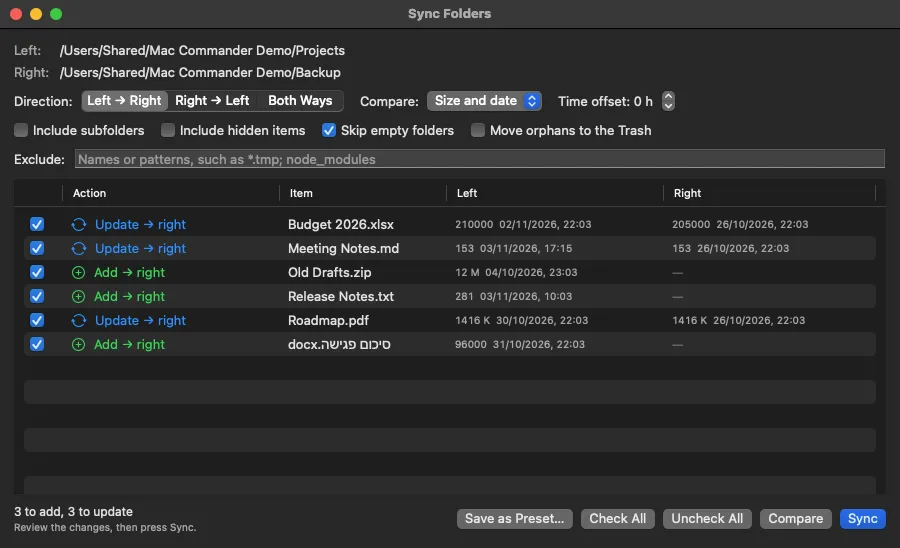
قارن بين مجلدي اللوحتين في اتجاه واحد أو في الاتجاهين، حسب الحجم والتاريخ. يُعرض كل تغيير لتراجعه وتلغي تحديده قبل كتابة أي شيء. العناصر المستبدلة والعناصر المزالة من الوجهة تذهب إلى سلة المهملات، وأي شيء تغيّر بعد المقارنة يُترك كما هو.
الاختصار: ⌥⌘Y
الإعدادات المسبقة
احفظ قاعدة إعادة تسمية جماعية أو إعداد مزامنة باسم، وشغّله مجددًا من قائمة «أوامر» أو من الشريط الجانبي.
افهم مساحة القرص
اكتشف ما الذي يشغل المساحة.
أحجام المجلدات
احسب حجم المجلدات المحددة. تُحتسب الروابط الثابتة مرة واحدة، ولا تُتتبَّع الروابط الرمزية.
الاختصار: ⌥⇧↩
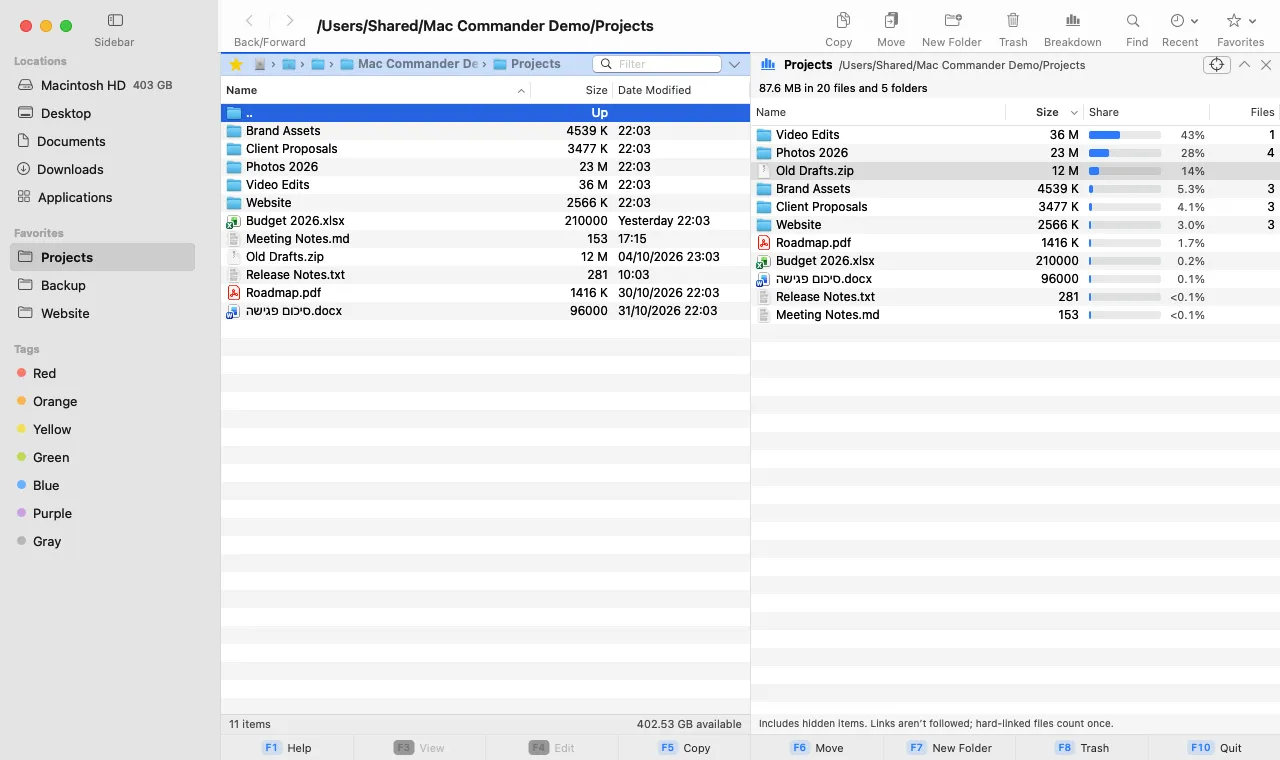
تحليل المجلد
اعرض في اللوحة الأخرى مما يتكوّن المجلد: كل عنصر مع حجمه ونسبته وعدد ملفاته، بدءًا بالأكبر. ويمكنه تتبع المؤشر أثناء التصفح.
الاختصار: ⌥⌘B
اطّلع على محتوى الملفات
معاينة وعرض وتحرير دون مغادرة التطبيق.
نظرة سريعة
اضغط Space لمعاينة الملف المحدد باستخدام «نظرة سريعة» في macOS.
الاختصار: Space
عارض النصوص والبيانات الست عشرية
يعرض F3 الملفات النصية كنص، وأي ملف آخر كتفريغ ست عشري.
الاختصار: F3
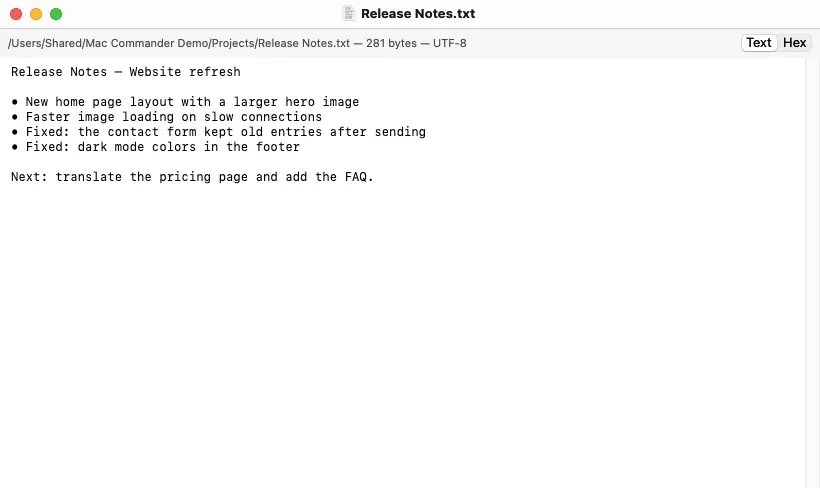
محرر نصوص حريص
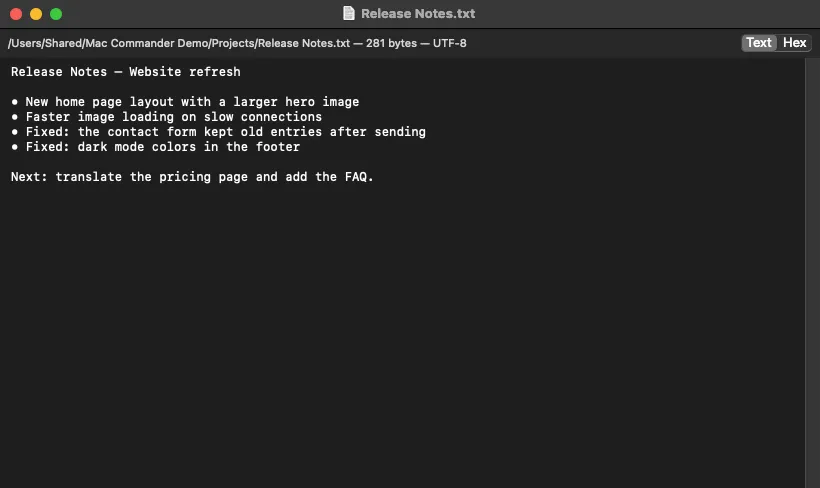
يحرر F4 ملفات UTF-8 وUTF-16 مع الحفاظ على ترميزها وعلامة ترتيب البايتات ونهايات الأسطر. ويرفض الملفات الثنائية وينبّهك إذا غيّر تطبيق آخر الملف.
الاختصار: F4
البحث عن الملفات
ابحث عن الملفات بالاسم في المجلد الحالي وكل مجلداته الفرعية، أو اطلب من Spotlight البحث داخل المستندات أيضًا.
الاختصار: ⇧⌘F
اعمل مع أرشيفات ZIP
أنشئ الأرشيفات واستخرجها بين اللوحتين.
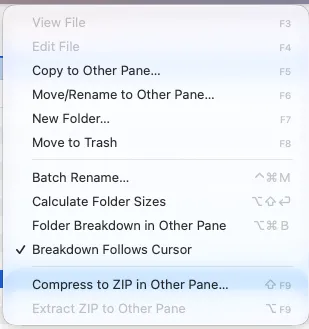
الضغط والاستخراج
اضغط العناصر المحددة في ملف ZIP في اللوحة الأخرى، أو استخرج ملف ZIP إليها. لا يُستبدل أي عنصر موجود أبدًا، وتُرفض المسارات غير الآمنة داخل الأرشيفات.
الاختصار: ⇧F9أو⌥F9
للمستخدمين المتقدمين
التفاصيل التي تهمّ عندما تنقل الكثير من الملفات.
قرّر مسبقًا
في نافذة النسخ والنقل، اختر مسبقًا ما يحدث للعناصر الموجودة بالفعل (السؤال في كل مرة، أو الاحتفاظ بكليهما، أو التخطي، أو الاستبدال إذا كان أقدم أو مختلفًا، أو إعادة تسمية الموجود) وهل تُدمج المجلدات التي تحمل الاسم نفسه.
زامن بالطريقة التي تناسبك
من اليسار إلى اليمين، أو من اليمين إلى اليسار، أو في الاتجاهين؛ قارن حسب الحجم والتاريخ، أو الحجم، أو التاريخ؛ اسمح بفارق زمني للأقراص التي كُتبت في منطقة زمنية أخرى؛ ضمّن المجلدات الفرعية والعناصر المخفية والمجلدات الفارغة أو تخطَّها؛ واستبعد أسماء مثل *.tmp أو node_modules.
الاختصار: ⌥⌘Y
نسخ الأسماء والمسارات
انسخ أسماء العناصر المحددة أو مساراتها الكاملة إلى الحافظة، جاهزة للصقها في Terminal أو في رسالة بريد إلكتروني أو في مستند.
سبع لغات، منها لغات تُكتب من اليمين إلى اليسار
التطبيق متاح بالإنجليزية والعبرية والعربية والألمانية والإسبانية والفرنسية والروسية، حسب لغة macOS لديك أو اللغة التي تختارها في الإعدادات › اللغة. وفي العبرية والعربية تنعكس النافذة بالكامل، مع بقاء الأسماء والمسارات مقروءة.
تطبيق macOS أصيل
مألوف وسريع ويحترم خصوصيتك.
مبني باستخدام AppKit
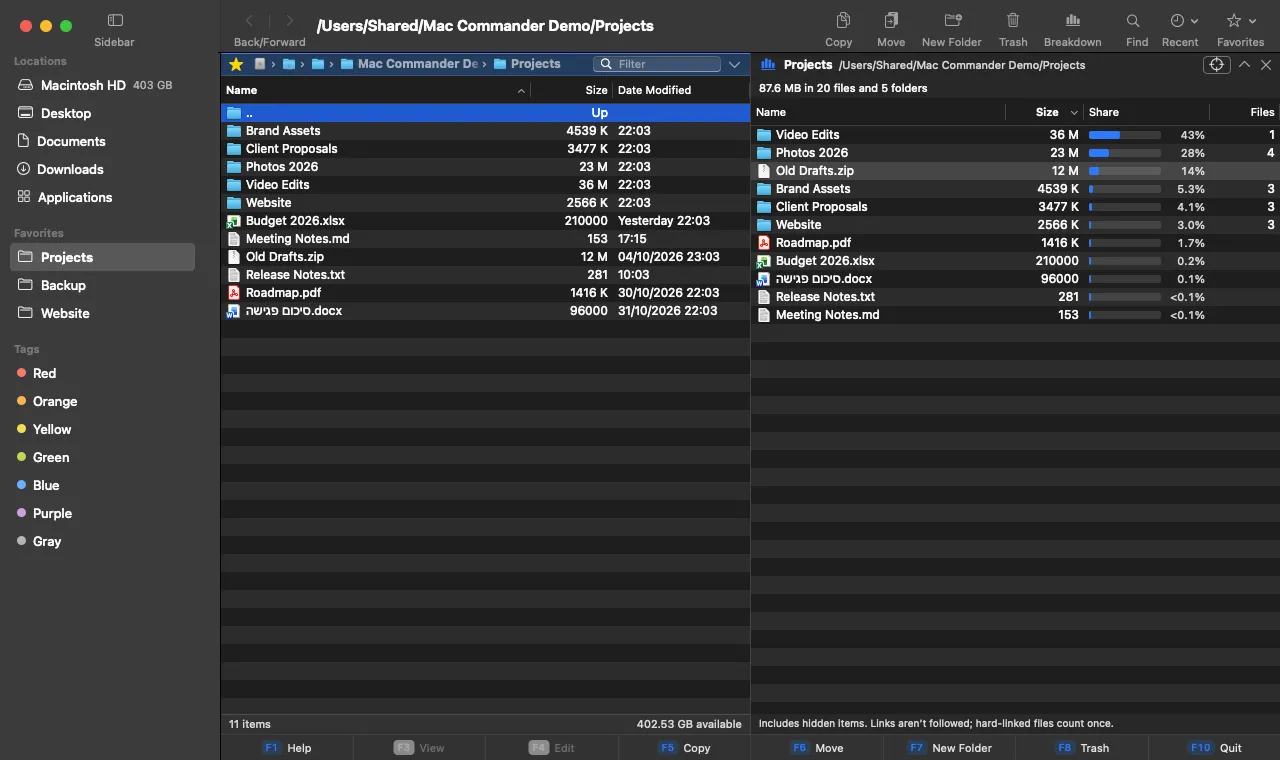
تطبيق macOS أصيل يتبع المظهر الفاتح والداكن للنظام، مع قوائم قياسية و«نظرة سريعة».
شريط مفاتيح الوظائف
شريط قابل للنقر في الأسفل يعرض الأوامر الرئيسية (F1–F10). تظهر الأوامر غير المتاحة باهتة. ويمكنك إخفاؤه.
أي اسم ملف
تُعرض الأسماء بالعبرية وغيرها من أنظمة الكتابة، والأسماء ثنائية الاتجاه، والرموز التعبيرية، وتُفرز بشكل صحيح.
يعمل دون اتصال
بلا حسابات ولا قياس عن بُعد ولا عروض ويب ولا خدمات في الخلفية. لا يشغّل التطبيق أي شيء بصلاحيات root أبدًا.
القيود الحالية
- أرشيفات ZIP64 (بحجم 4 GB أو أكثر، أو بأكثر من 65,535 عنصرًا) والأرشيفات المشفرة غير مدعومة، ولا يمكن تصفح الأرشيفات كمجلدات.
- لا يوجد حذف نهائي: تذهب العناصر دائمًا إلى سلة المهملات.
- يحتاج Ask إلى اتصال بالإنترنت وقد يُسيء فهم الطلب: راجع الخطة دائمًا قبل أن تضغط «تنفيذ».
- البروتوكولات البعيدة (FTP وSFTP والخدمات السحابية) والطرفية المدمجة غير متضمنة. تعمل المزامنة بين المجلدات على هذا الـ Mac والأقراص المتصلة به.
هل أنت مستعد لتجربة DuoNavigator؟
DuoNavigator مخصص لنظام macOS. تساعدنا التسجيلات في تحديد ما سنطوّره لاحقًا؛ ولا يوجد موعد إصدار معلن لأنظمة أخرى.