
Funciones
Organizadas según lo que quieres hacer. Todo lo que aparece en esta página ya está en la app.
Ask con tus propias palabras
Di lo que necesitas, revisa el plan y pulsa Ejecutar.
Peticiones en cualquier idioma
Pulsa ⌘K y escribe lo que quieres: «mueve las facturas a una carpeta nueva», «selecciona las imágenes», «ordena por tamaño». Puedes escribir peticiones en cualquier idioma, y Ask te hace una pregunta breve cuando alguna no está clara.
Atajo: ⌘K
Un plan antes de cambiar nada
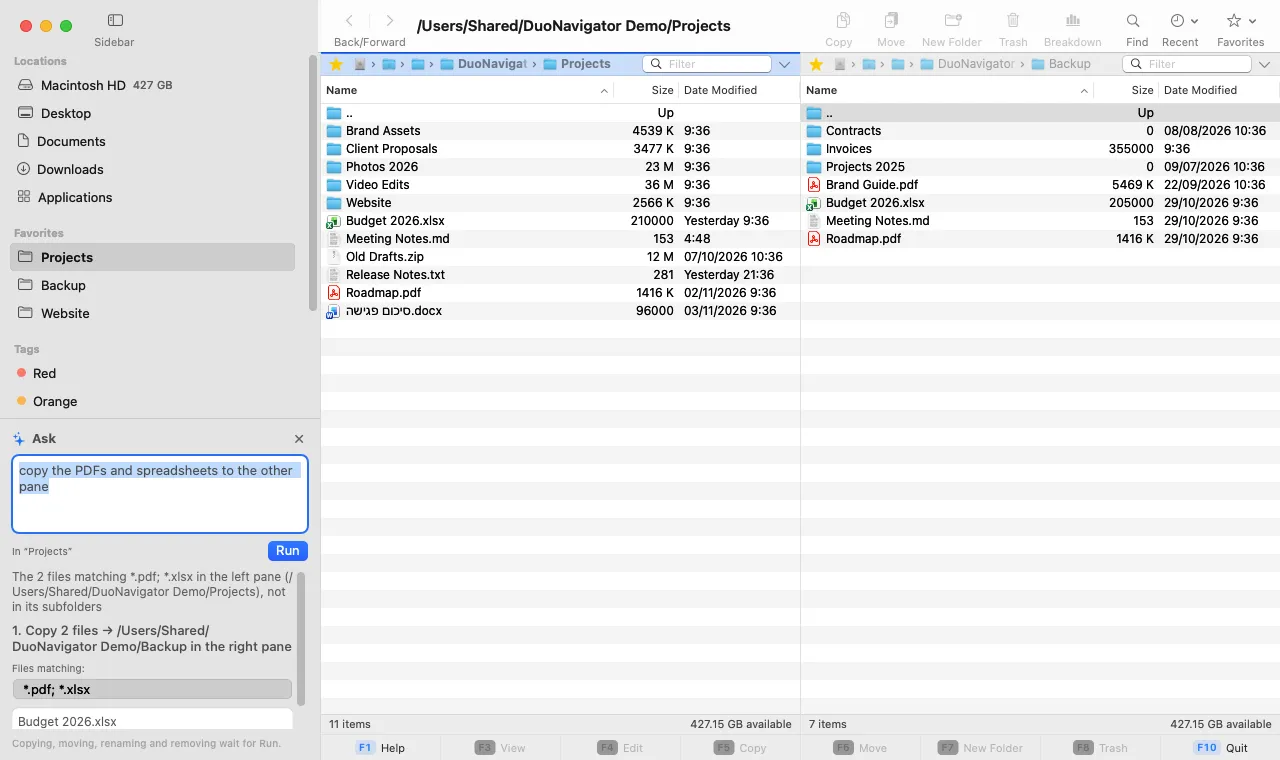
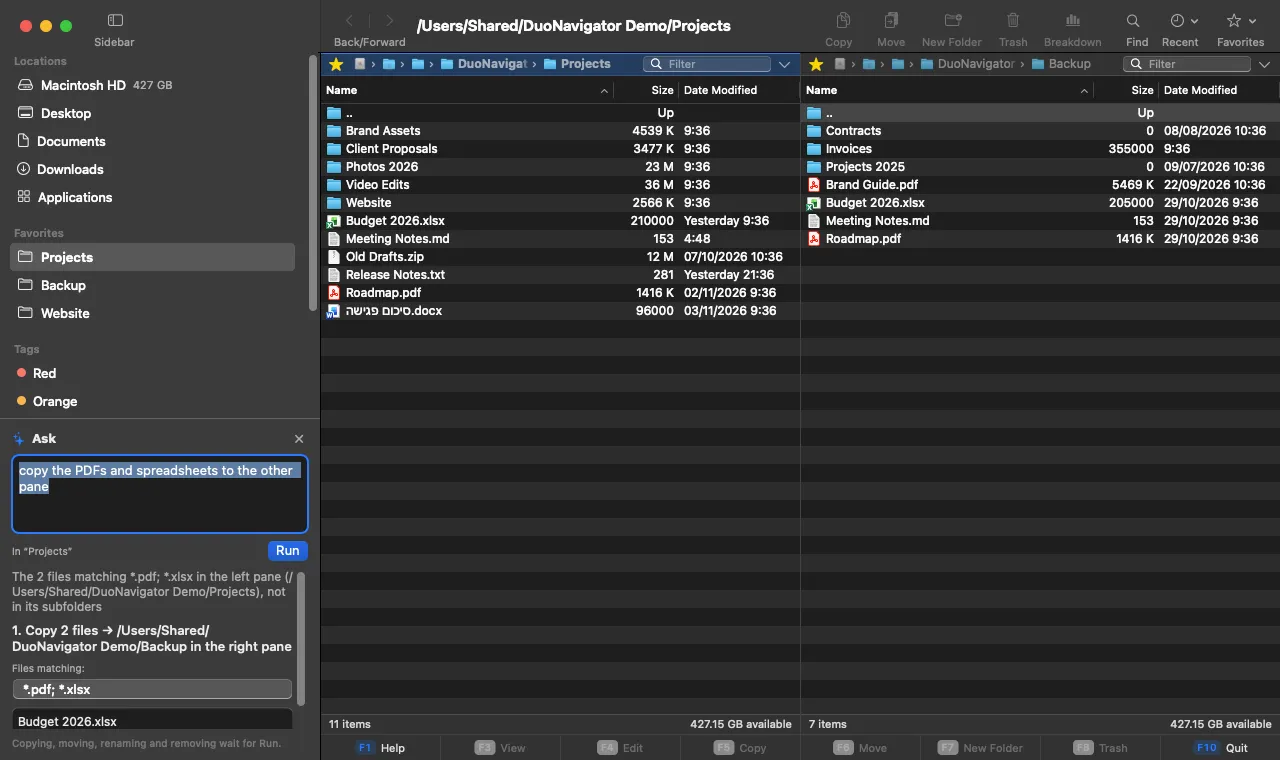
Ask muestra qué ítems, en qué panel y cada paso. Copiar, mover, renombrar, comprimir y trasladar a la Papelera esperan a que pulses Ejecutar y, si algo ha cambiado desde la vista previa, Ask muestra el nuevo plan en lugar de ejecutarlo. Después, el botón Deshacer o ⌘Z revierten lo que hizo Ask.
Preguntas respondidas en tu Mac
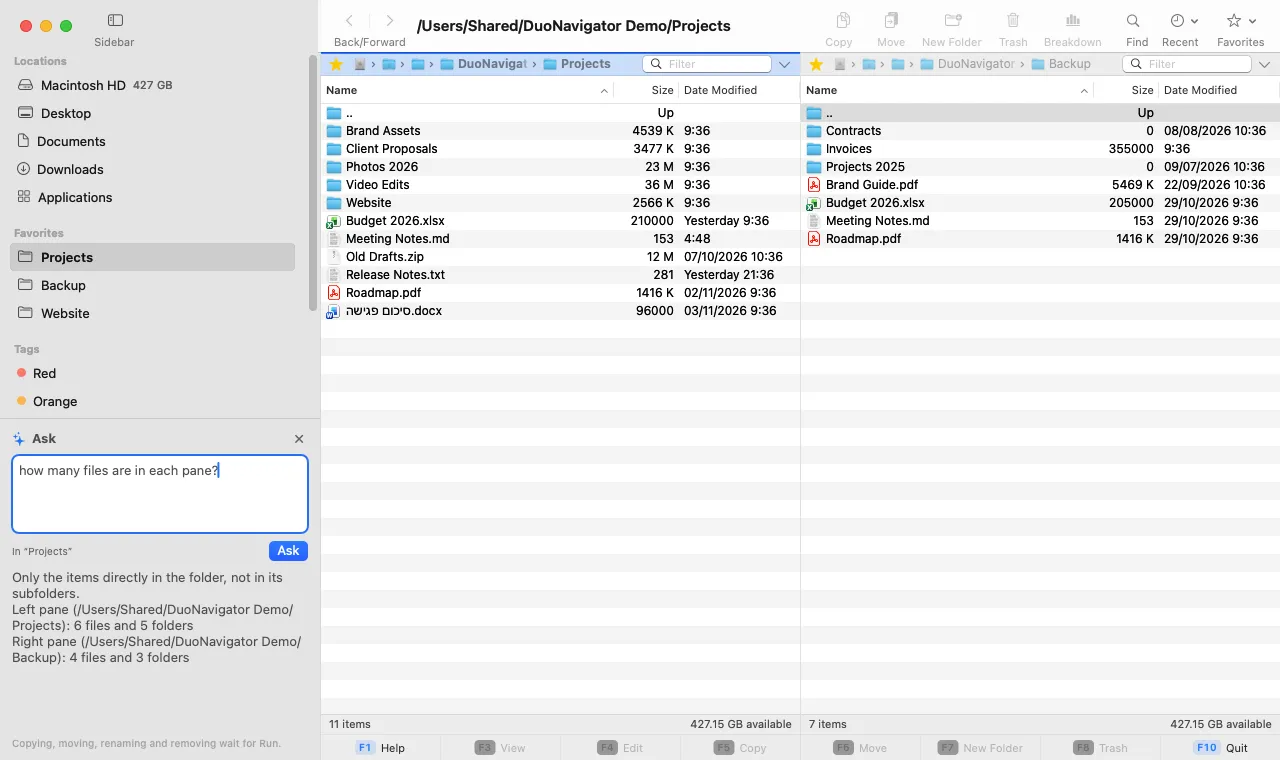
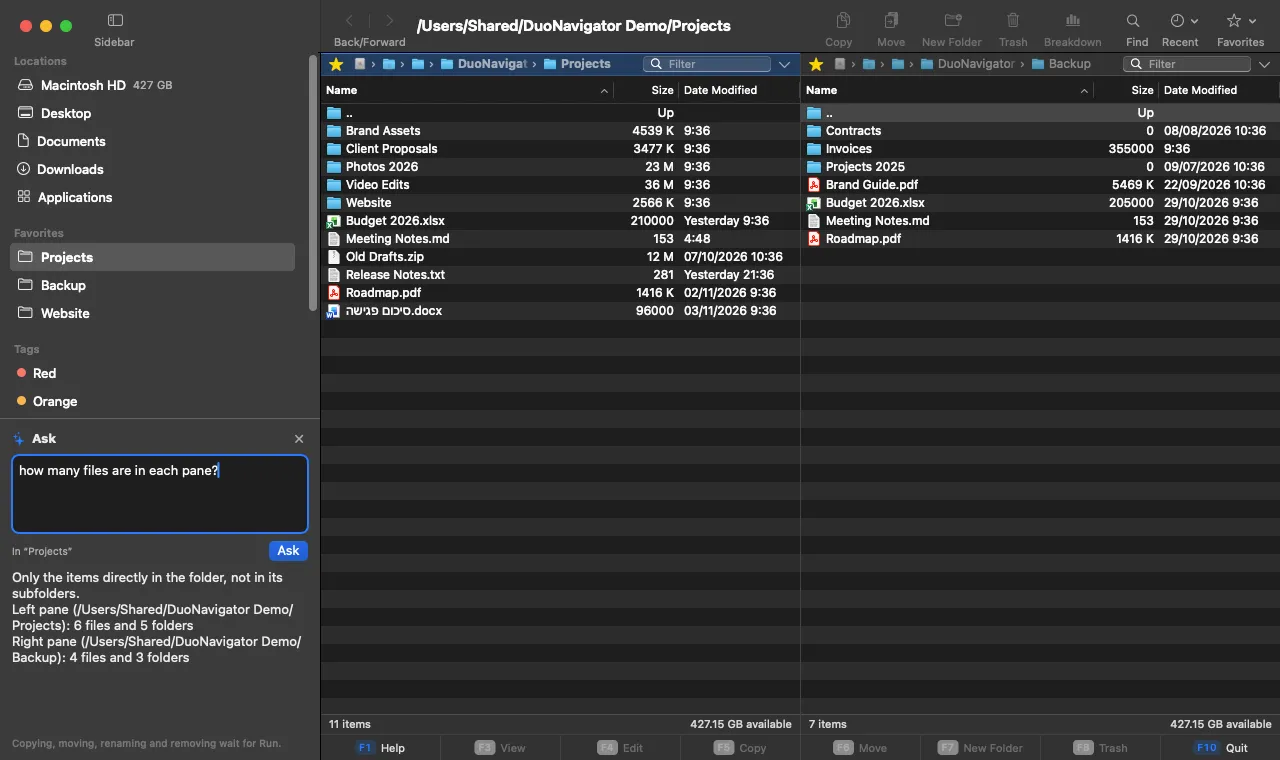
Pregunta cuántos archivos tiene una carpeta, cuánto espacio ocupan, cuáles son los más grandes o los más recientes, o qué cambia entre los dos paneles. La app cuenta los archivos por sí misma; su contenido nunca se envía.
Toda la app, a petición
Ask ejecuta los propios comandos de la app: abrir, ver y editar archivos, ordenar, comprimir y extraer, Renombrar por lotes, Sincronizar carpetas, Desglose de carpeta, buscar archivos, pestañas y opciones de visualización, con las mismas operaciones seguras que desde el teclado.
Desactivado hasta que lo activas
Ask usa Claude (de Anthropic) a través de nuestro servidor para entender la petición. Envía la petición, las rutas de las carpetas (tu carpeta de inicio como ~) y los nombres de archivo, nunca su contenido, y nuestro servidor no guarda ninguna copia. La política de privacidad tiene los detalles.
Muévete con rapidez
Dos paneles independientes y un flujo de trabajo centrado en el teclado.
Dos paneles con pestañas
Cada panel tiene su propia carpeta, pestañas e historial. Pulsa Tab para cambiar el panel activo, intercambia los paneles con ⌘U o muestra la misma carpeta en ambos con ⌥⌘U.
Atajo: Tabo⌘T
Barra lateral
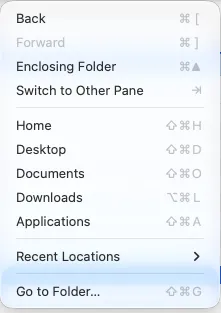
Discos con su espacio libre, tus carpetas habituales, Favoritos, etiquetas y preajustes, en una barra lateral que puedes ocultar con ⌃⌘S. Haz clic para abrir en el panel activo, ⌥-clic para abrir en el otro panel, o suelta archivos en una ubicación para copiarlos allí.
Atajo: ⌃⌘So⌥⌘S
Favoritos y ubicaciones recientes
Añade la carpeta actual a Favoritos y salta a las nueve primeras con ⌃1 a ⌃9. Las carpetas visitadas recientemente están a un clic en cada panel y en la barra de título.
Atajo: ⌘Bo⌃1 … ⌃9
Etiquetas del Finder
Haz clic en una etiqueta de la barra lateral para ver todos los archivos que la tienen, encontrados por Spotlight.
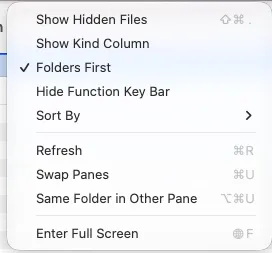
Filtro y archivos ocultos
Filtra el panel activo por nombre, con comodines, y muestra u oculta los archivos ocultos cuando los necesites.
Atajo: ⌘Fo⇧⌘.
Copia, mueve y organiza con seguridad
Operaciones de archivo diseñadas para no perder nunca tus datos.
Copiar y mover entre paneles
F5 copia y F6 mueve la selección al otro panel, con progreso real y opción de cancelar. Al mover entre volúmenes, todo se copia por completo antes de eliminar el origen.
Atajo: F5oF6
Deshacer y rehacer
Edición › Deshacer (⌘Z) revierte copiar, mover, renombrar, renombrar en lote, carpetas y archivos nuevos, ZIP, sincronizar y trasladar a la papelera, hasta 30 pasos atrás. Las copias van a la papelera y los elementos movidos vuelven a su sitio; nada se elimina definitivamente. Los elementos que cambiaron desde entonces se dejan como están, y el historial se borra al salir de la app.
Atajo: ⌘Zo⇧⌘Z
Tú decides en cada conflicto
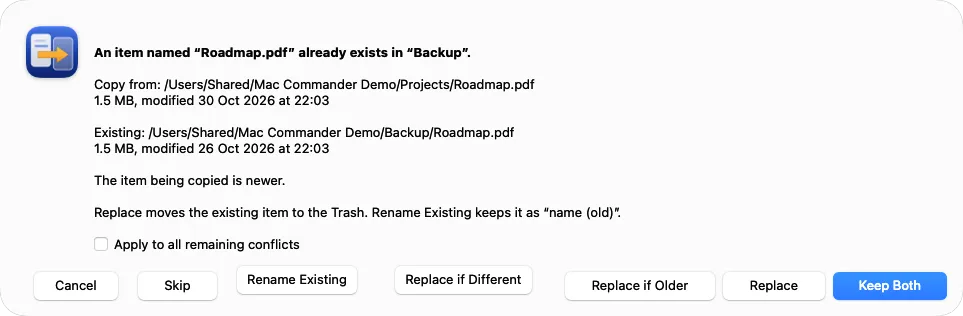
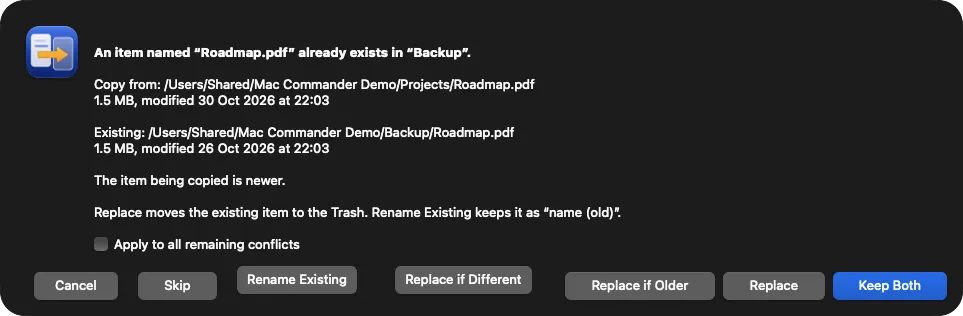
Cuando un nombre ya existe, elige Conservar ambos, Reemplazar, Reemplazar si es más antiguo, Reemplazar si es distinto, Renombrar el existente u Omitir, para un ítem o para todos. Las carpetas con el mismo nombre se pueden fusionar.
A la Papelera, nunca eliminación permanente
Al eliminar, los ítems van a la Papelera, tras confirmarlo. Los ítems reemplazados también van a la Papelera, así que puedes recuperarlos.
Atajo: F8
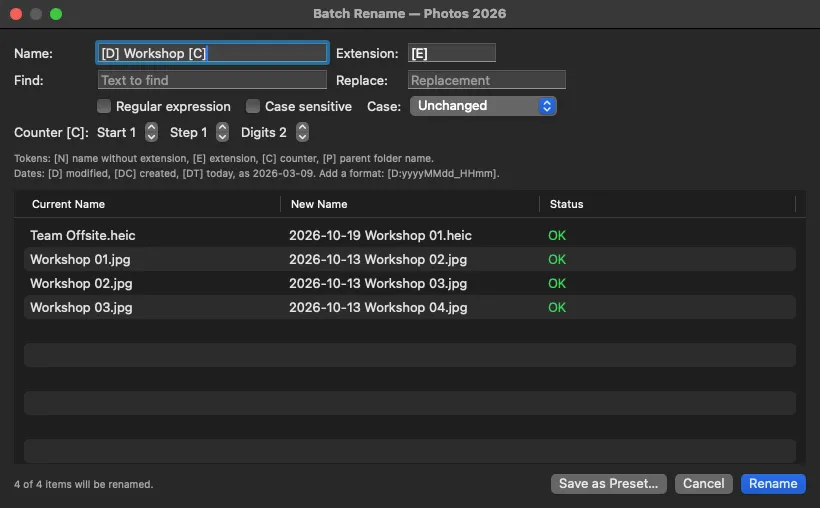
Cambio de nombre por lotes
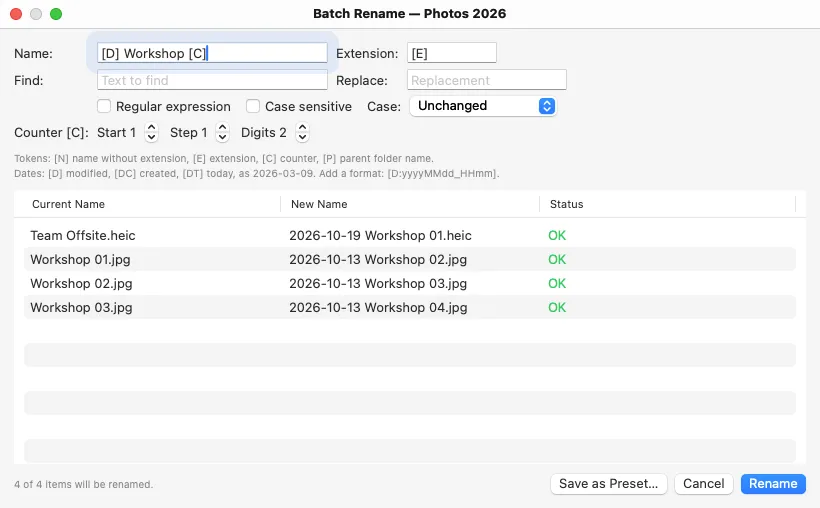
Cambia el nombre de muchos ítems a la vez con plantillas, contadores, fechas ([D] modificación, [DC] creación, [DT] hoy, en cualquier formato) y expresiones regulares. Los nombres duplicados se detectan antes de cambiar ningún nombre.
Atajo: ⌃⌘M
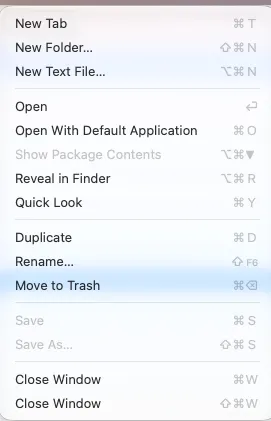
Nueva carpeta con la selección
Crea una carpeta y mueve a ella los ítems seleccionados en un solo paso.
Atajo: ⌃⌘N
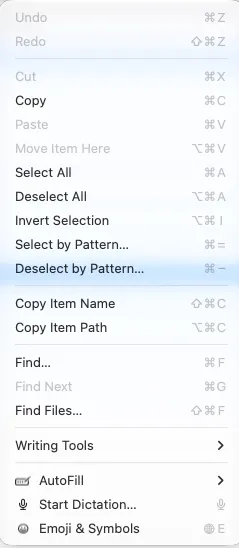
Seleccionar por patrón
Selecciona o deselecciona los ítems que coincidan con un patrón con comodines, o invierte la selección.
Atajo: ⌘=o⌘-
Mantén carpetas sincronizadas
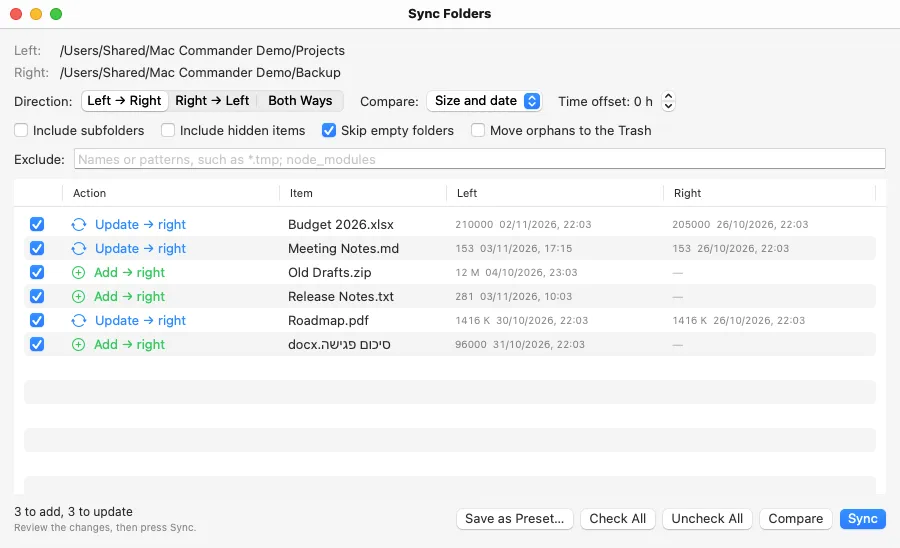
Compara dos carpetas, revisa cada cambio y luego sincroniza.
Sincronizar carpetas
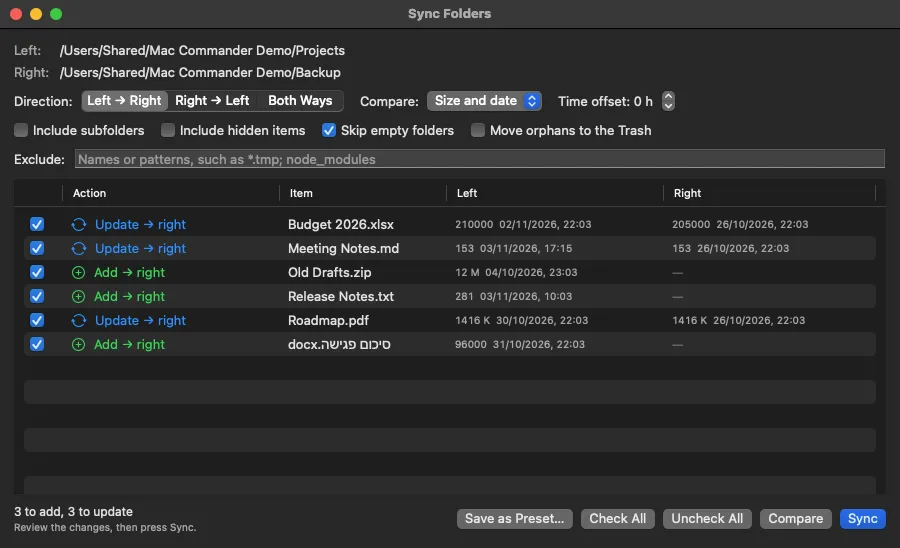
Compara las carpetas de los dos paneles en un sentido o en ambos, por tamaño y fecha. Todos los cambios aparecen en una lista para que los revises y desmarques antes de escribir nada. Los ítems reemplazados y los eliminados del destino van a la Papelera, y lo que haya cambiado después de la comparación no se toca.
Atajo: ⌥⌘Y
Preajustes
Guarda con un nombre una regla de cambio de nombre por lotes o una configuración de sincronización, y vuelve a ejecutarla desde el menú Comandos o la barra lateral.
Entiende el espacio en disco
Descubre qué está ocupando espacio.
Tamaño de carpetas
Calcula el tamaño de las carpetas seleccionadas. Los enlaces físicos se cuentan una sola vez y los enlaces simbólicos no se siguen.
Atajo: ⌥⇧↩
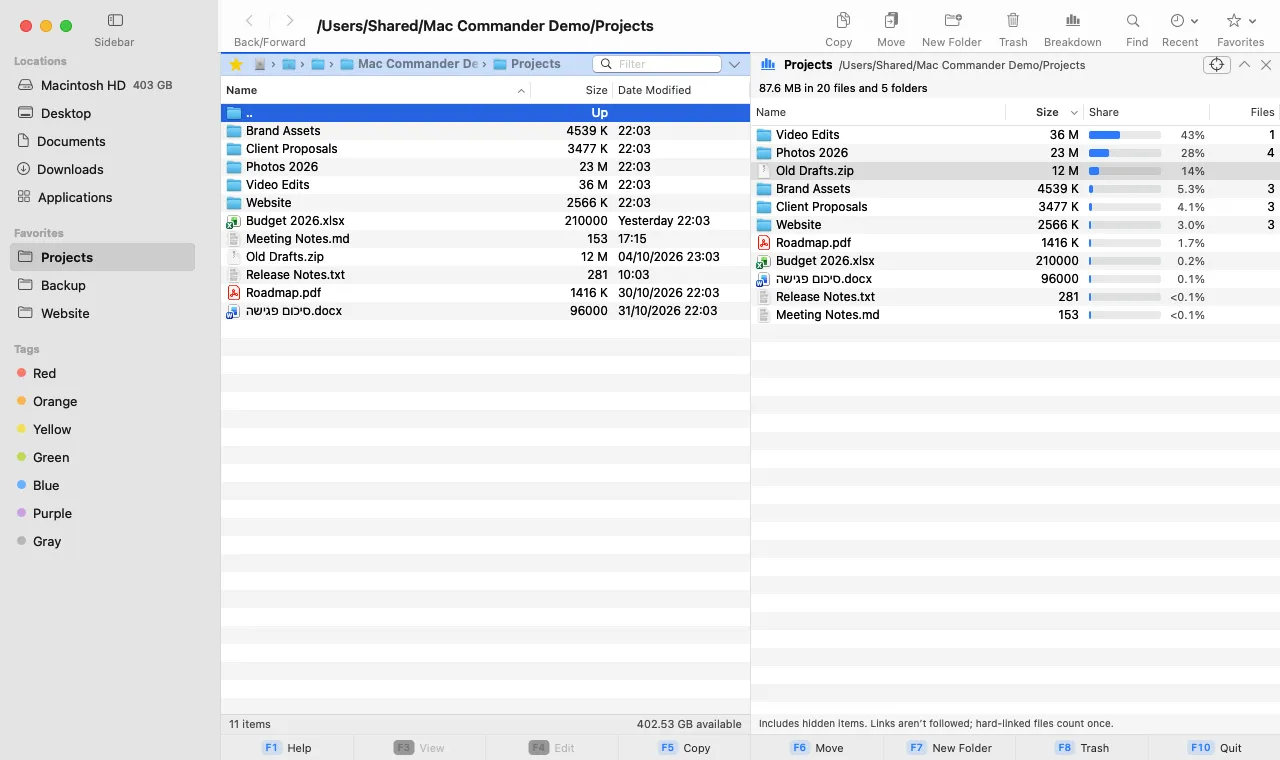
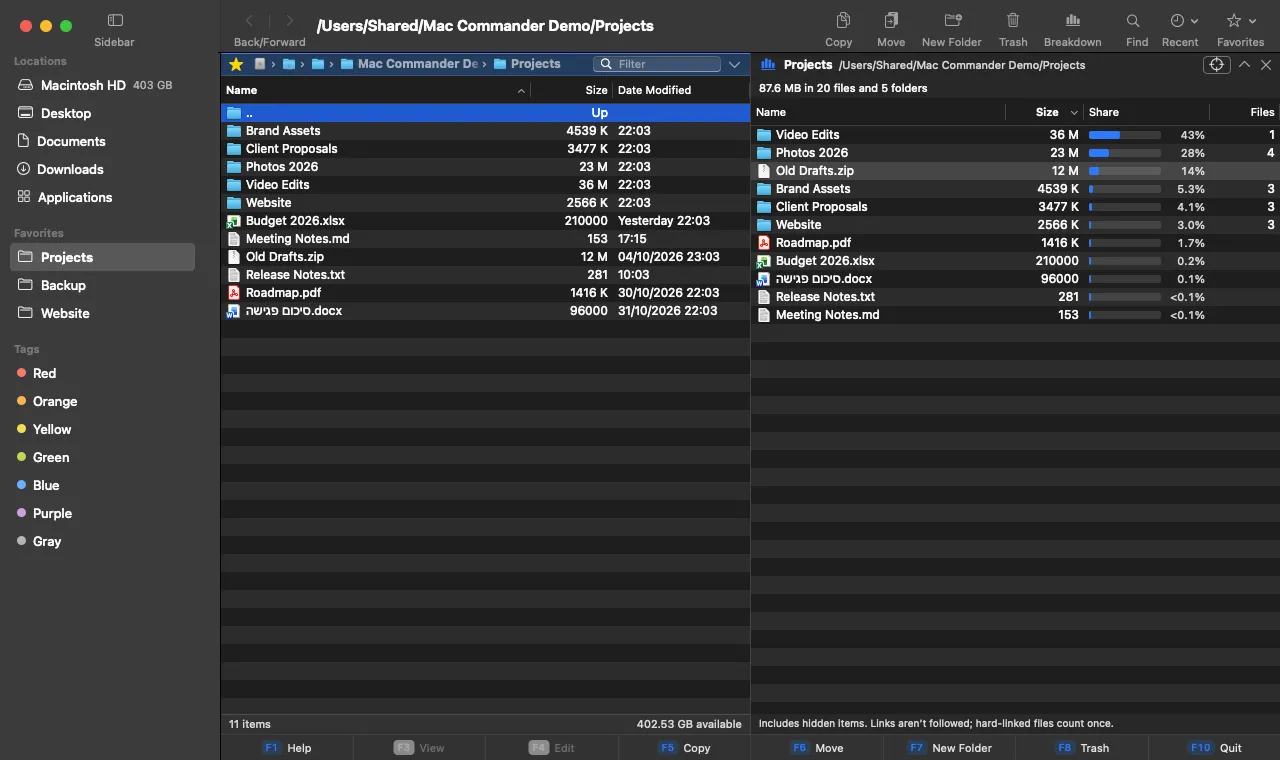
Desglose de carpeta
Muestra en el otro panel de qué se compone una carpeta: cada ítem con su tamaño, su proporción y su número de archivos, de mayor a menor. Puede seguir al cursor mientras navegas.
Atajo: ⌥⌘B
Mira dentro de los archivos
Previsualiza, consulta y edita sin salir de la app.
Vista Rápida
Pulsa la barra espaciadora para previsualizar el archivo seleccionado con Vista Rápida de macOS.
Atajo: Space
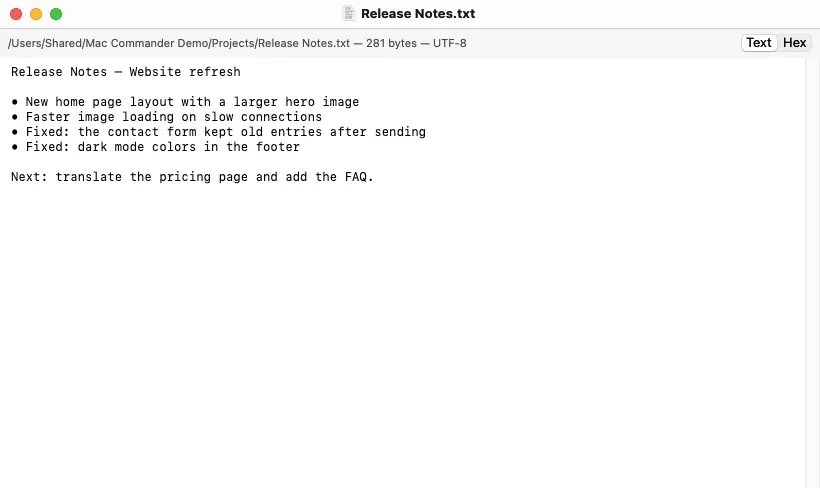
Visor de texto y hexadecimal
F3 muestra los archivos de texto como texto y cualquier otro archivo como volcado hexadecimal.
Atajo: F3
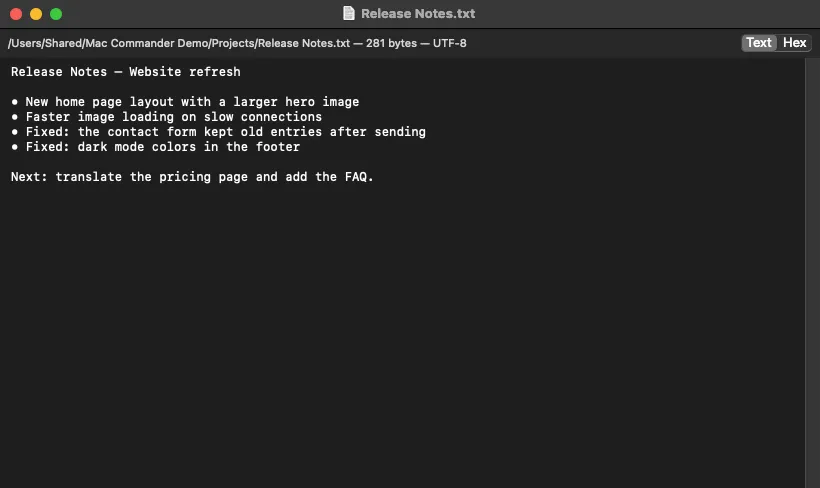
Editor de texto cuidadoso
F4 edita archivos UTF-8 y UTF-16 conservando su codificación, su marca de orden de bytes y sus finales de línea. Se niega a editar archivos binarios y avisa si otra app ha modificado el archivo.
Atajo: F4
Buscar archivos
Busca archivos por nombre en la carpeta actual y en todas sus subcarpetas, o pide a Spotlight que busque también dentro de los documentos.
Atajo: ⇧⌘F
Trabaja con archivos ZIP
Crea y extrae archivos comprimidos entre paneles.
Comprimir y extraer
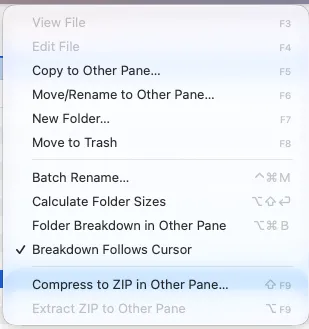
Comprime la selección en un ZIP en el otro panel, o extrae allí un ZIP. Los ítems existentes nunca se sobrescriben, y se rechazan las rutas no seguras dentro de los archivos comprimidos.
Atajo: ⇧F9o⌥F9
Para usuarios avanzados
Los detalles que importan cuando mueves muchos archivos.
Decide de antemano
En el diálogo de copiar y mover, elige de antemano qué pasa con los ítems que ya existen (preguntar cada vez, conservar ambos, omitir, reemplazar si es más antiguo o distinto, o renombrar el existente) y si se combinan las carpetas con el mismo nombre.
Sincroniza como lo necesites
De izquierda a derecha, de derecha a izquierda o en ambos sentidos; compara por tamaño y fecha, solo por tamaño o solo por fecha; admite una diferencia horaria para discos escritos en otra zona horaria; incluye u omite subcarpetas, ítems ocultos y carpetas vacías; excluye nombres como *.tmp o node_modules.
Atajo: ⌥⌘Y
Copia nombres y rutas
Copia al portapapeles los nombres o las rutas completas de los ítems seleccionados, listos para Terminal, un correo o un documento.
Siete idiomas, también de derecha a izquierda
La app está en inglés, hebreo, árabe, alemán, español, francés y ruso, según el idioma de tu macOS o el que elijas en Ajustes › Idioma. En hebreo y árabe toda la ventana se refleja, y los nombres y las rutas siguen siendo legibles.
Una app nativa de macOS
Familiar, rápida y privada.
Creada con AppKit
Una app nativa de macOS que sigue el aspecto claro y oscuro del sistema, con menús estándar y Vista Rápida.
Barra de teclas de función
Una barra en la parte inferior, en la que se puede hacer clic, muestra los comandos principales (F1–F10). Los comandos que no se pueden usar aparecen atenuados. Puedes ocultarla.
Cualquier nombre de archivo
Los nombres en hebreo y otras escrituras, los nombres con direcciones de texto mixtas y los emojis se muestran y ordenan correctamente.
Funciona sin conexión
Sin cuentas, telemetría, vistas web ni servicios en segundo plano. La app nunca ejecuta nada como root.
Limitaciones actuales
- No se admiten archivos ZIP64 (de 4 GB o más, o con más de 65.535 entradas) ni archivos cifrados, y los archivos comprimidos no se pueden explorar como carpetas.
- No hay eliminación permanente: los ítems siempre van a la Papelera.
- Ask necesita conexión a internet y puede malinterpretar una petición: revisa siempre el plan antes de pulsar Ejecutar.
- No incluye protocolos remotos (FTP, SFTP, servicios en la nube) ni un terminal integrado. La sincronización funciona entre carpetas de este Mac y de los discos conectados a él.
¿Listo para probar DuoNavigator?
DuoNavigator es para macOS. Las inscripciones nos ayudan a decidir qué desarrollar a continuación; no hay fecha de lanzamiento anunciada para otras plataformas.